Utilitzar rangs protegits de fulls de càlcul de Google Drive per fer seguiment de grups cooperatius

Al meu institut, aquestes dues darreres setmanes abans de nadal, reorganitzem els horaris per tal que els alumnes dediquin totes les hores a realitzar un projecte transversal en grups cooperatius.

Cada matí, quan els alumnes arribin a l’institut i seguin en grups, el primer que hauran de fer serà planificar les tasques. Miraran l’estat de les tasques que van començar anteriorment i planificaran les tasques que faran aquell dia.

Per ajudar-los a fer aquesta planificació, tenen un full de càlcul com el següent:

segg1

En aquest full, els alumnes del grup hi tenen drets d’edició, ja que són ells qui s’han de posar d’acord i omplir-lo segons el que planifiquin.

Ara bé, com que els professors van canviant, ja que per compatibilitat d’horaris no és possible que estigui el mateix totes les hores, hi ha dues columnes del full (Observacions del professor i Professor d’aula) on els professors s’identifiquen i escriuen observacions sobre el treball dels alumnes.

Així es traspassa la informació ràpidament amb els altres professors que entrin a l’aula, i els alumnes tenen per escrit les observacions que se’ls fan. Així s’evita que s’oblidin.

Per aconseguir que en aquestes columnes els alumnes no hi puguin escriure, però si veure el contingut, s’han d’utilitzar els rangs protegits.

S’ha de compartir el full per a tots els alumnes membres del grup i per als professors que hagin d’entrar a l’aula (molt millor si s’utilitzen grups per a la compartició).

Després, es seleccionen les cel·les i triem l’opció Intervals amb noms protegits del menú Dades.

segg2

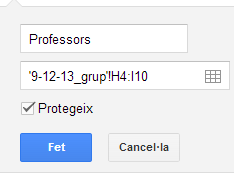
Només queda afegir-hi un nom, marcar la pestanya Protegeix
segg3

clicar el botó Fet i seleccionar el tipus de permís que tindrà cada usuari o grup (visualització o edició).

Lògicament als alumnes només els deixarem visualitzar i als professors editar.

D’aquesta manera, tot el full podrà ser editat pels alumnes, excepte les dues columnes que hem reservat per als comentaris dels professors.

Un cop tenim fet un full per un dia del grup, només caldrà duplicar aquest full per als altres dies i podrem tenir un llibre sencer. En duplicar el full, també es dupliquen els intervals protegits, així que no caldrà anar donant permisos a cada full.

Això si, si del llibre sencer en fem una còpia, per fer el seguiment d’un altre grup, no sé per quina raó, els intervals es mantenen però queden tots desprotegits. Cosa bastant pesada, ja que cal anar interval per interval de cada full i protegir-los indicant els permisos.

Els rangs protegits tenen moltes més aplicacions en un centre educatiu, però amb aquest exemple segur que s’entén el funcionament, que era l’objectiu d’aquest article.
Documentos Lucidpress, añadiendo documentos tipo Publisher a la suite de Google Drive

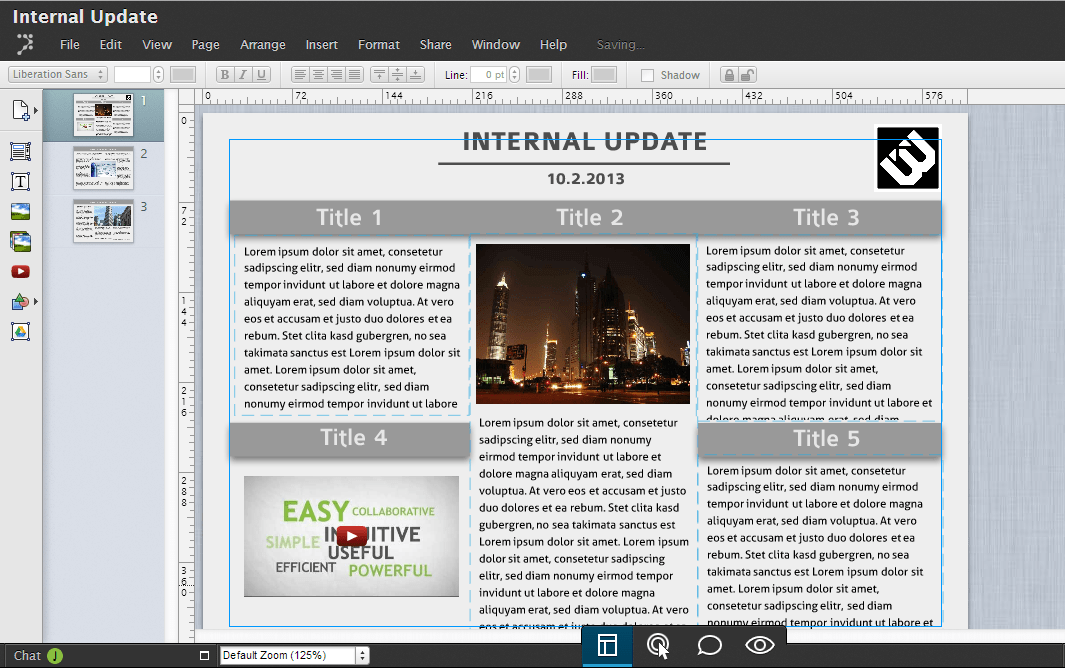
Si utiliza MS Publisher o el Scribus, fácilmente se aprende a utilizar el LucidPress: se elige una plantilla y se añaden elementos a la página (cajas de texto, imágenes, vídeos …).
Un buen lugar para comenzar a tomar contacto con esta aplicació son los tutoriales que hay en la web de Lucidpress:

http://support.lucidpress.com/categories/20121236-Tutorials

lp2

Lo que quiero explicar en este artículo no es su funcionamiento, sino su integración con Google Drive.

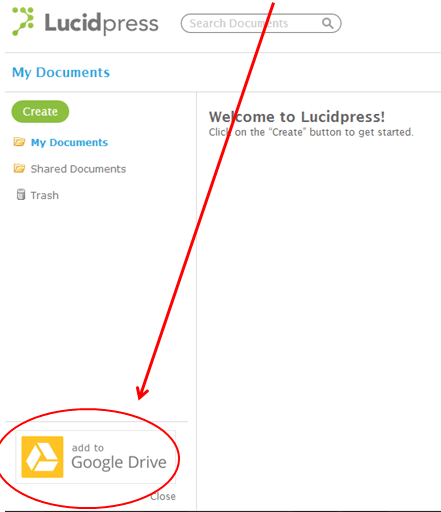
Si no se dispone de Google apps for education (GAFE), se puede entrar en Lucidpress (con el usuario de Gmail) y seleccionar la opción Add to Google Drive.

lp3

Si se dispone de GAFE, se puede evitar que cada uno de los alumnos tengan que ir a la web de Lucidpress para registrarse y conectarlo con su cuenta de Google.

El administrador del GAFE puede instalar la aplicación Lucidpress para todo el dominio. Lo puede hacer en la siguiente dirección:

https://www.google.com/enterprise/marketplace/viewListing?productListingId=4179+12693447479288854271&category=&query=lucidpress

Una vez lo haya instalado, es necesario que los usuarios den permiso a la aplicación Lucidpress para acceder a su cuenta de Google Drive. Para ello, los alumnos deben entrar una vez en la web de Lucidpress con su usuari de Google apps for education.

lp4

Si han hecho esta acción una sola vez y aceptan dar permiso a la aplicación de Lucidpress, ésta les quedará integrada en Google Drive. Ya no será necesario que vuelvan a entrar en la web de Lucipress. En su Google Drive habrá aparecido una carpeta que se llama Lucidpress donde encontrarán los documentos que creen.

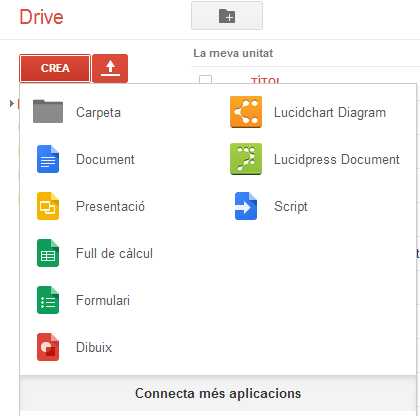
Y en el menú Crear de su Drive, les aparecerá la opción de crear un documento Lucidpress.

lp5

De esta manera, si los alumnos ya conocen el funcionamiento de Drive, automáticamente podrán compartir documentos de Lucidpress con derechos de visualización o derechos de edición.

Además, los documentos de Lucidpress son colaborativos como los de Drive. Por lo tanto, pueden estar varios alumnos trabajando simultáneamente en un documento y todos ven al momento los cambios que realizan sus compañeros.

Para mí, Lucidpress es una buena herramienta para hacer revistas escolares o similares. Y, además, para los centros educativos es totalmente gratuita.

Documents Lucidpress, afegint documents tipus Publisher a la suite de Google Drive

Si utilitzeu el MS Publisher o l’Scribus, fàcilment aprendreu a utilitzar el LucidPress: es tria un model i es comencen a afegir elements a la pàgina (caixes de text, imatges, vídeos…). Si voleu un lloc per començar a prendre’n, en el mateix web de Lucipress hi ha uns bons tutorials:

http://support.lucidpress.com/categories/20121236-Tutorials

lp2

El que vull explicar en aquest article no és el seu funcionament, sinó la seva integració amb el Google Drive.

Si no es disposa de Google apps for education (GAFE), es pot entrar a Lucidpress i seleccionar l’opció Add to Google.

lp3

Ara bé, si es disposa de GAFE, es pot evitar que cada un dels alumnes hagin d’anar al web de Lucidpress per registrar-se i connectar-ho amb el seu compte de Google.

L’administrador del GAFE pot instal·lar l’aplicació Lucidpress per a tot el domini. Ho pot fer a la següent adreça:

https://www.google.com/enterprise/marketplace/viewListing?productListingId=4179+12693447479288854271&category=&query=lucidpress

Un cop l’hagi instal·lat, cal que els usuaris donin permís a l’aplicació Lucidpress per accedir al seu compte de Google Drive. Per fer-ho, els alumnes han d’entrar un cop al web de Lucidpress amb el seu usuari de Google.

lp4

Si han fet aquesta acció una sola vegada i accepten donar permís a l’aplicació de Lucidpress, hauran integrat Lucipress a Google Drive. Ja no caldrà que tornin a entrar al web de Lucipress. Al seu Google Drive els haurà aparegut una carpeta que es diu Lucidpress on hi trobaran els documents que crein.

I al menú Crea del seu Drive, els apareixerà l’opció de crear un document Lucidpress.

lp5

D’aquesta manera, si els alumnes ja coneixen el funcionament del Drive, automàticament podran compartir documents de Lucidpress amb drets de visualització o drets d’edició.

A més, els documents de Lucidpress són col·laboratius com els del Drive. Per tant, poden estar diversos alumnes treballant simultàniament en un sol document i tots veuen al moments els canvis que realitzen els seus companys.

Per mi, Lucidpress és una bona eina per a fer revistes escolars o similars. I, a més, per als centres educatius es totalment gratuïta.

Coevaluación entre alumnos con rúbricas usando formularios de Google

El caso concreto que os expongo es para evaluar una competencia digital, editar imágenes digitales. Pero en el trabajo entrarán más elementos: creatividad, trabajo en grupo, conocimiento de códigos artísticos …

Después de unos días conociendo las herraminetas básicas del editor de imágenes GIMP, creamos parejas de alumnos y les propongo el siguiente trabajo: Enunciado del trabo sobre un anuncio de prensa

Tareas de los alumnes

  1. El primer paso es que cada pareja diseñe una rúbrica de evaluación para un anuncio de prensa. Primero pensando cuáles son los aspectos que hacen que un anuncio sea bueno y, después, haciendo la gradación previsible segundo el nivel de quien lo realice.
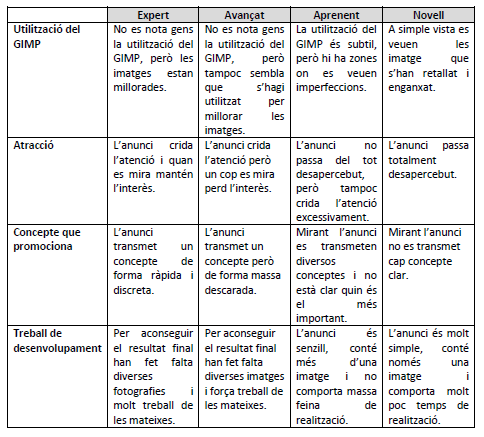
  2. Después lo ponemos en común y acabamos confeccionando una sola rúbrica para evaluar todos los trabajos. Este año la rúbrica ha sido la siguiente (está en catalán, ya que así la hemos realizado):

    rubrica

  3. A partir de aquí, las parejas de alumnos empiezan a trabajar. Hacen bocetos, piensan eslóganes, miran ejemplos, discuten, se ponen de acuerdo y, una vez claro el resultado final, reparten tareas (quien busca una parte de la imagen, quien busca el fondo, quien recorta un personaje …)

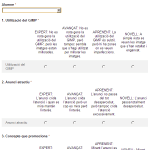
  4. Una vez terminado el trabajo viene el momento de la evaluación. Cada pareja va saliendo delante de los demás, proyecta su anuncio y explica el proceso de creación. Al terminar, el resto de alumnos utilizan la rúbrica para evaluarlos. Todo los alumnos tienen ordenador y, por tanto, llenar la rúbrica es sencillamente rellenar el siguiente formulario (que también está en catalán):

formulari

Hasta aquí el trabajo de los alumnos. Ahora toca que la tecnología nos facilite la tarea de hacer medias de las respuestas de los alumnos.

Tareas del professor

Las tareas pedagógicas son sencillas de enumerar (no de realizar): motivar, hacer un seguimiento, acompañar, hacer preguntas … Las tareas tecnológicas pueden parecer más complicadas, pero no lo son.

ACTUALITZACIÓN: A partir de aquí, el proceso se puede simplificar. En un artículo posterior lo he descrito: http://tecnocentres.org/corubrics-una-plantilla-para-evaluar-con-rubricas/?lang=es.Lo que sigue es vàlido, pero es mas complicado.

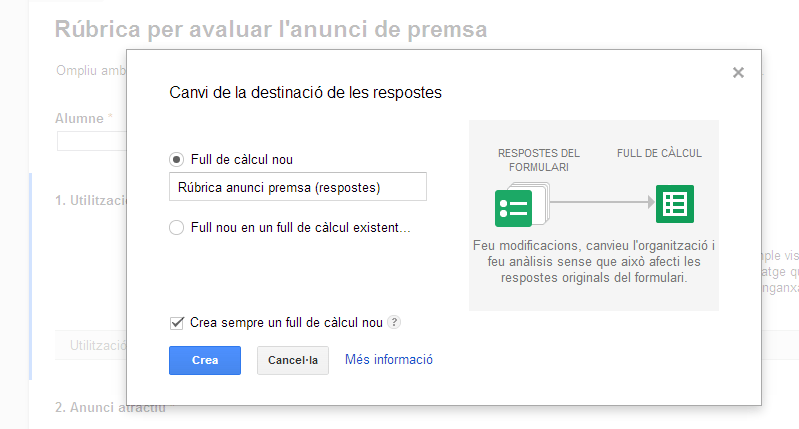
  1. Mientras los alumnos estan realitzando el trabajo, yo creo el formulario con la rúbrica que hemos acordado. Creo un formulario de Google Drive, añado una pregunta del tipo Escoja de una lista para poner los nombres de los alumnos, y 4 preguntas del tipo Cuadrícula con los aspectos de la rúbrica. Antes de cerrar el formulario, elijo el menú Respuestas, y la opción Cambiar el destino de las respuestas. Escojo que cree una hoja de cálculo nueva.
    rubrica1De esta forma, las respuestas que los alumnos realizarán en el formulario irán a parar en esta hoja creado, en mi caso: 
    Hoja de repuestas.
  2. También mientras los alumnos están realizando el trabajo y ya tengo el formulario creado, creo una hoja de cálculo nueva donde pondré todas las fórmulas para que se hagan los recuentos y las medias. De hecho, es una hoja que ya tengo hecha de otras rúbricas y que adapto a la rúbrica creada.

    Si no están habituados a las fórmulas de las hojas de cálculo les resultará complicado de entender. Se puede ver aquí:

     Hoja de cálculos.Simplemente hay 5 hojas. Las dos primeras son las que adapto: la primera servirá para copiar todas las respuestas de los alumnos y la segunda es la rúbrica, idéntica al formulario.
    Las otras hojas funcionan solas con las fórmulas: la tercera es la hoja de respuestas pero en lugar de poner el texto se asignan números. La cuarta se utiliza para detectar a cuántos alumnos (o grupo de alumnos) se ha puntuado. La quinta es donde se muestra el resumen por cada alumno (o grupo de alumnos) evaluado.

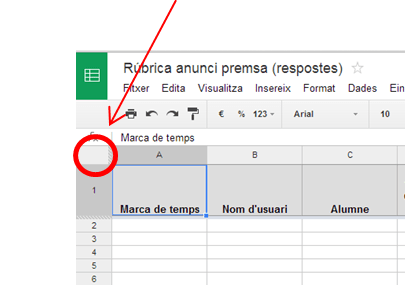
  3. Cuando los alumnos han terminado de puntuar a todos sus compañeros, abro la hoja de respuestas. Selecciono toda la hoja (con el botón que hay en la esquina superior izquierda) y elijo copiar.
    rubrica2
    Abro la hoja de cálculos, selecciono la primera hoja de la misma manera (con el botón que hay en la esquina superior izquierda) y elijo Pegar.

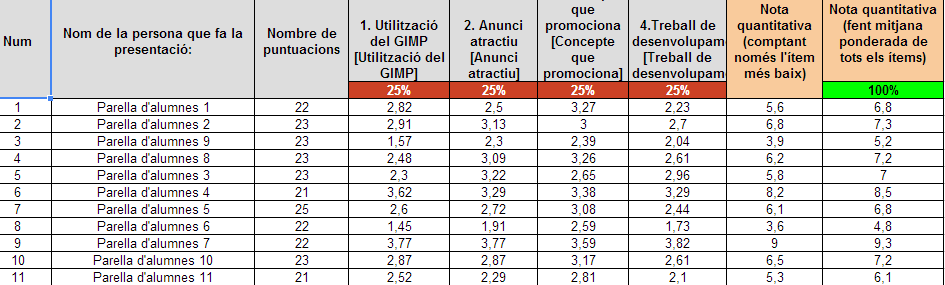
Si todo ha ido correctamente, en la quinta hoja me aparecen los alumnos evaluados, con las medias de cada apartado. Son numéricas, pero los alumnos ya tienen claro que 1 es nivel INICIAL, 2 APRENDIENDO, 3 AVANZADO y 4 EXPERTO.

Además en la hoja salen unas posibles notas globales. Calificar numéricamente rúbricas es bastante imposible, ya que es una herramienta cualitativa. Pero como de alguna manera al final de trimestre debemos poner notas, la hoja permite poner pesos y hacer una media orientativa.

rubrica3

La primera vez puede parecer un proceso complicado, con un formulario y dos hojas de cálculo, pero una vez se tiene por la mano, en cuestión de pocos minutos se tiene todo a punto y se obtienen los resultados.

Coavaluació entre alumnes amb rúbriques utilitzant formularis de Google

El cas concret que us exposo és per avaluar una competència digital, editar imatges digitals. Però en el treball hi entraran més elements: creativitat, treball en grup, coneixement de codis artístics…

Després d’uns dies coneixent les eines bàsiques de l’editor d’imatges GIMP, creem parelles i els proposo el següent treball: Enunciat treball anunci de premsa

Tasques dels alumnes

  1. El primer pas és que cada parella dissenyi una rúbrica d’avaluació per un anunci de premsa. Primer pensant quins són els aspectes que fan que un anunci sigui bo i, després, fent la gradació previsible segon els nivell de qui els fa.
  2. Després ho posem en comú i acabem confeccionant una sola rúbrica per avaluar tots els treballs. Aquest any la rúbrica ha estat la següent:rubrica
  3. A partir d’aquí, les parelles d’alumnes comencen a treballar. Fan esbossos, pensen eslògans, miren exemples, discuteixen, es posen d’acord i, un cop clar el resultat final, reparteixen tasques (qui busca una part de la imatge, qui busca el fons, qui retalla un personatge…)
  4. Un cop acabat el treball, ve el moment de l’avaluació. Cada parella va sortint davant dels altres, projecta el seu anunci i explica el procés de creació. En acabar, la resta d’alumnes utilitzen la rúbrica per avaluar-los. Tot els alumnes tenen ordinador i, per tant, omplir la rúbrica és senzillament omplir el següent formulari:formulari

Fins aquí el treball dels alumnes. Ara toca que la tecnologia ens faciliti la tasca de fer mitjanes de les respostes dels alumnes.

Tasques del professor

Les tasques pedagògiques són senzilles d’enumerar (no tan de realitzar): motivar, fer un seguiment, acompanyar, fer preguntes… Les tasques tecnològiques poden semblar més complicades, però no ho són.

ACTUALITZACIÓ: A partir d’aquí, el procés es pot simplificar. En un article posterior ho he descrit: http://tecnocentres.org/corubrics-una-plantilla-per-avaluar-amb-rubriques/. El que segueix és vàlid, però és més complicat.

  1. Mentre els alumnes estan realitzant el treball, jo creo el formulari amb la rúbrica que hem consensuat. Creo un formulari de Google Drive, afegeixo una pregunta del tipus Esculliu d’una llista per posar el noms dels alumnes, i 4 preguntes del tipus Quadrícula pels aspectes de la rúbrica.Abans de tancar el formulari, trio el menú Respostes, i l’opció Canvia la destinació de les respostes.  Escullo que creï un full de càlcul nou.
    rubrica1D’aquesta forma, les respostes que els alumnes faran al formulari aniran a parar en aquest full creat, en el meu cas: 
    Full de repostes.
  2. També mentre els alumnes estan realitzant el treball i ja tinc el formulari creat, creo un full de càlcul nou on posaré totes les fórmules per tal que es facin els recomptes i les mitjanes. De fet, és un full que ja tinc fet i que adapto a la rúbrica creada.
    Si no esteu habituats a les fórmules dels fulls de càlcul us resultarà complicat d’entendre. El podeu veure aquí: Full de càlculs.
    Simplement hi ha 5 fulls. Els dos primers són els que adapto: el primer servirà per copiar-hi totes les respostes dels alumnes i el segon és la rúbrica idèntica al formulari.
    Els altres fulls funcionen sols amb les fórmules: el tercer és el full de respostes però enlloc de posar el text s’assignen nombres. El quart s’utilitza per detectar a quants alumnes (o grup d’alumnes) s’ha puntuat. El cinquè és on es mostra el resum per cada alumne (o grup d’alumnes) avaluat.
  3. Quan els alumnes han acabat de puntuar tots els seus companys, obro el full de respostes. Selecciono tot el full (amb el botó que hi ha a la cantonada superior esquerra) i trio copiar.
    rubrica2
    Obro el full dels càlculs, selecciono el primer full de la mateixa manera (amb el botó que hi ha a la cantonada superior esquerra) i trio Enganxa.

Si tot ha anat correctament, al cinquè full m’apareixen els alumnes avaluats, amb les mitjanes de cada apartat. Són numèriques, però els alumnes ja tenen clar que 1 és NOVELL, 2 APRENENT, 3 AVANÇAT i 4 EXPERT.

A més surten unes possibles notes globals. Qualificar numèricament rúbriques és força impossible, ja que és una eina qualitativa. Però com que d’alguna manera al final de trimestre hem de posar notes, el full permet posar pesos i fer una mitjana orientativa.

rubrica3

El primer cop pot semblar un procés complicat, amb un formulari i dos fulls de càlcul, però un cop es té per la mà, en qüestió de pocs minuts es té tot a punt.