Permitir comentarios en Google Sites sin permiso de edición con DISQUS

DISQUS es un servicio de comentarios. Permite crear conversaciones de comentarios, definir el aspecto que deben tener, la manera de ordenar, si se moderan, etc.

Cualquier usuario que llegue a nuestro sitio de Google, si tiene una cuenta de Google, de Facebook o de Twitter, nos podrá dejar un comentario. Y si no tiene ninguno de estos usuarios, podrá crearse un usuario de Disqus para hacerlo.

Para empezar, os dejo un enlace a una Site donde he añadido estos cometarios para que se pueda ver el aspecto: https://sites.google.com/a/insestatut.cat/corubrics-esp/comentarios
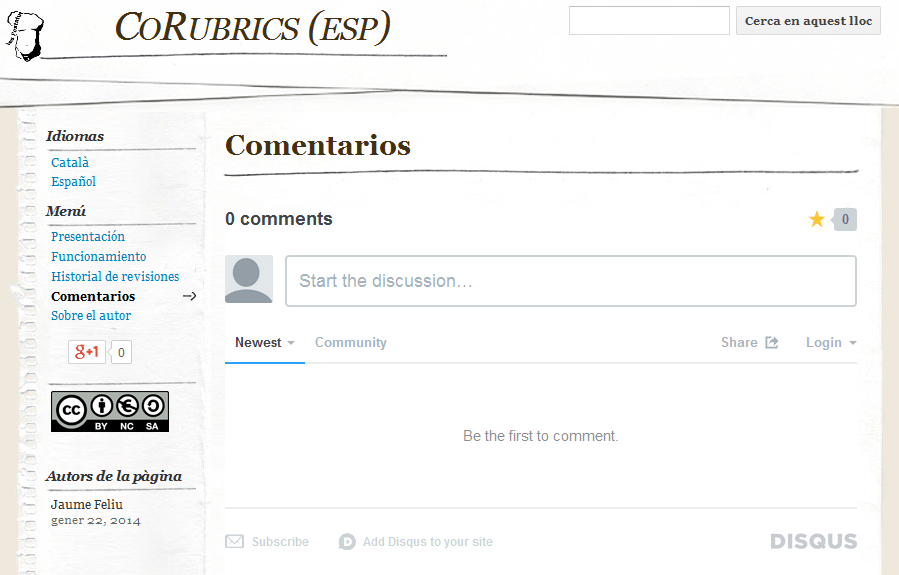
disqus_es1

De momento Disqus todavía no está en español, pero la traducción está en camino, así que muy pronto ya estará.

Vamos a ver el proceso para añadir estos comentarios, que no es muy complicado.

1- Crear una cuenta en DISQUS

Si es la primera vez que se añaden comentarios a un sitio, la persona que ha creado la Site se deberá crear una cuenta en Disqus. Si es una Site que crean los alumnos, son ellos los que se tendrán que crear el usuario. Si es una Site de profesor, es el profesor quien deberá crearlo. Si ya tenemos una cuenta creada, podemos saltar al paso 2.

Disqus permite acceder desde un usuario de Google (o de Fcebook o Twitter). Así que si hemos hecho un Google Site está claro que tenemos un usuario de Google, por lo tanto no tendremos ni que crear un nuevo usuario. Podremos identificarnos con nuestro usuario de Google.

Accedemos a http://disqus.com y elegimos Log in
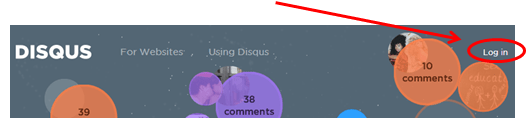
disqus2Nos creamos una nueva cuenta o bien nos identificamos con una de Google:
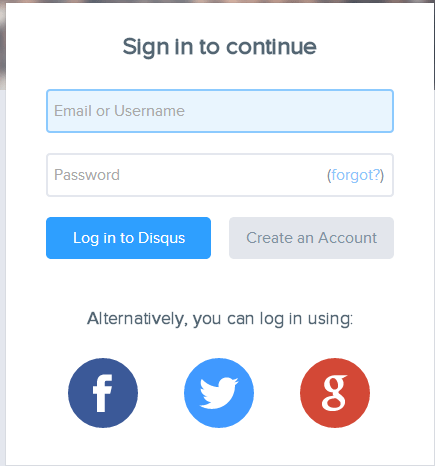
disqus3

Si nos identificamos con el usuario de Google deberemos dar permiso a la aplicación para que consulte nuestra dirección de correo.

2- Añadir nuestra Site en DISQUS

Una vez identificados, volveremos a la pantalla de inicio, pero en lugar del botón de Log in estará nuestra fotografía (si tenemos una en la cuenta de Google), con una flecha para acceder a un menú.

Seleccionamos la opción Dashboard:
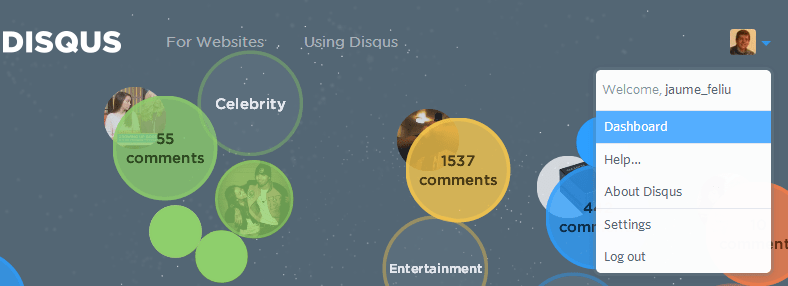
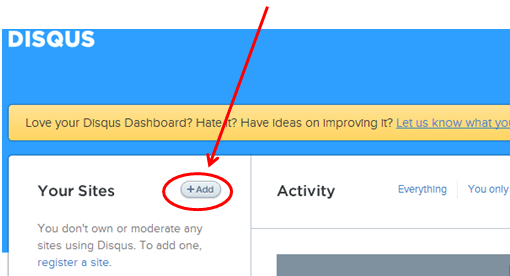
disqus4Y añadimos una Site:

disqus5

Se nos pide un nombre de lugar y automáticamente se crea un nombre corto que deberemos recordar.

disqus_es2

Después nos pide en qué plataforma lo queremos instalar, pero podemos saltar seleccionando la pestaña General que tiene en la parte superior izquierda.

disqus8

En esta pantalla se puede configurar la apariencia, si los comentarios se moderarán, etc.

Ya podemos salir del Disqus e ir a nuestra Google Site, donde queremos añadir la posibilidad de hacer comentarios.

3- Configurar Google Sites para que use DISQUS

Una vez en nuestro sitio de Google, vamos a la página donde queremos poner los comentarios (puede ser una página nueva) y la editamos.

Una vez en edición, situamos el cursor en el lugar exacto donde irán los comentarios y seleccionamos el menú Insertar y elegimos Más gadgets…

disqus_es3

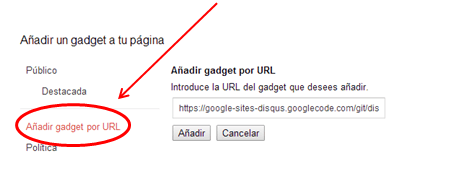
Elegiremos Añadir gadget por URL e indicaremos la siguiente dirección:

https://google-sites-disqus.googlecode.com/git/disqus-gadget.xml
disqus_es4

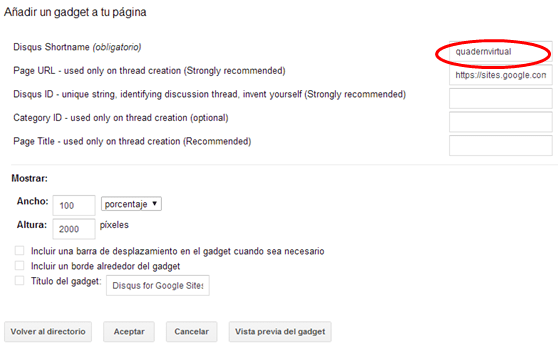
Ja solo queda indicar dos parámetros: Disqus Shortname (el nombre que teníamos que recordar cuando hemos creado la Site en DISQUS) y la URL del nuestro sitio.
disqus_es5

Una vez guardado, en la página ya aparece una caja para que cualquier persona que se identifique con Facebook, Twitter o Google pueda dejar comentarios.
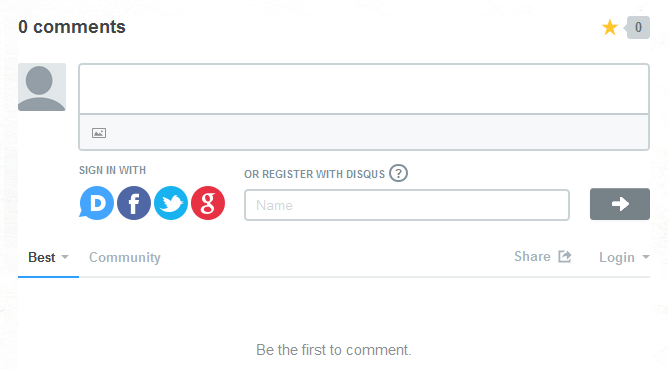
disqus12

En caso de que hayamos puesto que los comentarios sean moderados, por la página de Disqus podremos aceptarlos y que se publiquen o rechazarlos y que se eliminen sin haber aparecido en nuestro Site.

Este sistema, que una vez se tiene creado un usuario de Disqus es muy rápido de implementar, permite que los alumnos entreguen trabajos y los profesores les podamos hacer comentarios para destacar las cosas a mejorar o los aspectos más positivos o negativos. O los alumnos comenten trabajos realizados por compañeros suyos.

Evidentemente, si el Site sólo está compartido con nosotros, nadie más lo podrá ver y, por tanto, nadie más podrá comentar ni ver nuestros comentarios.

CoRubrics, una plantilla para evaluar con rúbricas

corubrics

ACTUALIZACIÓN: CoRubrics se ha convertido en un complemento para hoja de cálculo. En el siguiente enlace se puede encontrar el funcionamiento actualizado:
http://corubrics-es.tecnocentres.org

En una entrada anterior hablaba de coevaluar con rúbricas y formularios de Google. Hoy os presento una plantilla pública para hacer un proceso completo de evaluación con rúbricas utilizando herramientas de Google apps. Esta plantilla, que lleva un script asociado, se llama CoRubrics y la he desarrollado yo mismo. Sirve para que el profesor evalúe a los alumnos (o grupos de alumnos) con una rúbrica y también para que los alumnos se coevaluen entre ellos con una rúbrica.

Continue reading «CoRubrics, una plantilla para evaluar con rúbricas»

CoRubrics, una plantilla per avaluar amb rúbriques

corubricsACTUALITZACIÓ: CoRubrics s’ha convertit en un complement per a fulls de càcul. En el següent enllaç es pot trobar el funcionamient actualitzat:
http://corubrics.tecnocentres.org/ 

En una entrada anterior parlava de coavaluar amb rúbriques i formularis de google. Avui us presento una plantilla pública per fer un procés complet d’avaluació amb rúbriques utilitzant eines de Google apps. Aquesta plantilla, que porta un script associat, s’anomena CoRubrics i l’he desenvolupada jo mateix. Serveix perquè el professor avalui als alumnes (o a grups d’alumnes) amb una rúbrica i també perquè els alumnes es coavaluin entre ells amb una rúbrica.

Continue reading «CoRubrics, una plantilla per avaluar amb rúbriques»

Utilizar rangos protegidos de hojas de cálculo de Google Drive para realizar el seguimiento de grupos cooperativos

En mi instituto, estas dos últimas semanas antes de navidad reorganizamos los horarios para que los alumnos dediquen todas las horas a realizar un proyecto transversal en grupos cooperativos.

Cada mañana, cuando los alumnos lleguen al instituto y se sienten en grupos, el primero que deberán hacer será planificar las tareas. Mirarán el estado de las tareas que comenzaron anteriormente y planificarán las tareas que harán ese día.

Para ayudar a hacer esta planificación, tienen una hoja de cálculo como la siguiente:

segg1

En esta hoja, los alumnos del grupo tienen derechos de edición, ya que son ellos quienes deben ponerse de acuerdo y llenarlo según lo planifiquen.

Ahora bien, como que los profesores van cambiando, ya que por compatibilidad de horarios no es posible que esté el mismo todas las horas, hay dos columnas de la hoja (Observaciones del profesor y Profesor de aula) donde los profesores se identifican y escriben observaciones sobre el trabajo de los alumnos.

Así se traspasa la información rápidamente con los otros profesores que entren en el aula, y los alumnos tienen por escrito las observaciones que se les hacen. Así se evita que se olviden.

Para conseguir que en estas columnas los alumnos no puedan escribir, pero si ver el contenido, se utilizarán los rangos protegidos.

Hay que compartir la hoja para todos los alumnos miembros del grupo y para los profesores que vayan a entrar en el aula (mucho mejor si se utilizan grupos para la compartición).

Después, se seleccionan las celdas y elegimos la opción Intervalos con nombres protegidos del menú Datos.

segg2

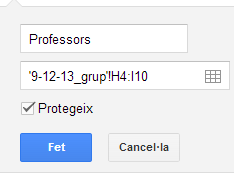
Sólo queda añadir un nombre, marcar la pestaña Proteger.

segg3

pulsar el botón Hecho y seleccionar el tipo de permiso que tendrá cada usuario o grupo (visualización o edición).

Lógicamente los alumnos sólo los dejaremos visualizar y los profesores editar.

De esta manera, la hoja podrá ser editada por los alumnos, excepto las dos columnas que hemos reservado para los comentarios de los profesores.

Una vez tenemos hecho una hoja por un día del grupo, sólo será necesario duplicar esta hoja para los otros días y podremos tener un libro entero. Al duplicar la hoja, también se duplican los intervalos protegidos, así que no habrá que ir dando permisos a cada hoja.

Eso si, si del libro entero hacemos una copia para hacer el seguimiento de otro grupo, no sé por qué razón, los intervalos se mantienen pero quedan todos desprotegidos. Cosa bastante pesada, ya que hay que ir intervalo por intervalo de cada hoja y protegerlos indicando los permisos.

Los rangos protegidos tienen muchas más aplicaciones en un centro educativo, pero con este ejemplo seguro que se entiende el funcionamiento, que era el objectivo del artículo.