Google scripts per facilitar la gestió de documents amb els alumnes

La idea sempre és la mateixa, qui crea les coses (documents o carpetes) i les comparteix és el professor (vaja, l’script que el professor utilitza). Així evitem que l’alumne ho pugui esborrar i ens queda tot ben organitzat.

Primer script: gClassFolders

Si instal·lem aquest script en un full de càlcul on hi hagi les adreces de correu dels alumnes d’un curs, ens crearà automàticament una carpeta per cada alumne dins la carpeta que nosaltres li indiquem. A més, cada carpeta la compartirà amb l’alumne corresponent.

D’aquesta manera, l’alumne podrà desar aquesta carpeta a la seva unitat i posar-nos allà tots els documents que li demanem. Ja no caldrà que ens vagi compartint document per document, només caldrà que anem a la seva carpeta i hi trobarem tots els seus documents.

Si voleu seguir pas a pas com s’utilitza, aquí en teniu un bon article:

Gestionas las carpetas de tus alumnos

Segon script: Doctopus

La idea d’aquest script és semblant a l’anterior, però treballant amb documents enlloc de carpetes. El professor crearà un document model i, a partir d’un full de càlcul amb l’adreça dels alumnes, l’script ens crearà dins la carpeta que triem un document per cada alumne idèntic al model. I, a més, li compartirà.

D’aquest forma, enlloc de tenir tots els documents d’un alumne en un carpeta com en l’anterior script, aquí tindrem una carpeta amb tots els documents dels alumnes d’una tasca que hem encomanat.

L’alumne rebrà un correu avisant-lo que li hem compartit un document i se’l podrà desar a la carpeta de la seva unitat que cregui convenient.

El gran avantatge d’aquest script és que els propietaris dels documents som els professors i per tant, l’alumne no els podrà esborrar mai.

Si voleu seguir pas a pas com s’utilitza, aquí en teniu un bon article amb dos vídeos inserits molt clarificadors:

Google scripts para facilitar la gestión de documentos con los alumnos

La idea siempre es la misma: quien crea las cosas (documentos o carpetas) y las comparte es el profesor (vaya, el script que el profesor utiliza). Así evitamos que el alumno lo pueda borrar y nos queda todo bien organizado.

Primer script: gClassFolders

Si instalamos este script en una hoja de cálculo donde tengamos las direcciones de correo de los alumnos de un curso, nos creará automáticamente una carpeta para cada alumno dentro de la carpeta que nosotros le indiquemos. Además, cada carpeta la compartirá con el alumno correspondiente.

De esta manera, el alumno podrá guardar esta carpeta en su unidad y ponernos allí todos los documentos que le pedimos. Ya no será necesario que nos vaya compartiendo documento por documento, sólo tendrá que colgarlos en su carpeta y allí encontraremos todos sus documentos.

Si desea seguir paso a paso como se utiliza, aquí hay un buen artículo:

Gestionas las carpetas de tus alumnos

Segundo script: Doctopus

La idea de este script es similar al anterior, pero trabajando con documentos en lugar de carpetas. El profesor creará un documento modelo y, a partir de una hoja de cálculo con la dirección de los alumnos, el script nos creará dentro de la carpeta que elegimos un documento para cada alumno idéntico al modelo. Y, además, se lo compartirá.

De esta forma, en lugar de tener todos los documentos de un alumno en un carpeta como en el anterior script, aquí tendremos una carpeta con todos los documentos de los alumnos de una tarea que les hemos encomendado.

El alumno recibirá un correo avisándole que le hemos compartido un documento y se lo podrá guardar en la carpeta de su unidad que crea conveniente.

La gran ventaja de este script es que los propietarios de los documentos somos los profesores y por tanto, el alumno no podrá borrar jamás.

Si desea seguir paso a paso como se utiliza, aquí tenéis un buen artículo con dos vídeos insertados muy clarificadores:

Gestión de revisiones en Google Drive

Esta herramienta se utiliza si se tienen documentos que no están en formato de GDrive ( Words , Excel , LibreOffice … ) y se desean modificar .

Pongamos el ejemplo que tiene un documento Word en su Google Drive y desea modificarlo desde un ordenador que no tenga instalada la aplicación del Google Drive , ya que si está instalada tiene el archivo en su disco duro .

Para hacerlo, tendrá que descargar el archivo Word , modificarlo y luego lo tendrá que volver a colgar .

Justo en ese momento, en el momento de colgar el documento, entra en acción la herramienta de gestión de revisiones. Si simplemente subimos el archivo en Drive , veremos que nos aparecen dos archivos con el mismo nombre pero con fechas de modificaciones diferentes .

Google drive, a pesar de que los archivos tengan el mismo nombre, no entenderá que sean el mismo archivo y mantendrá los dos .

Una solución sería eliminar el antiguo y dejar la nueva versión, pero si este documento estaba compartido o enlazado en algún lugar, tendremos un problema, ya que el enlace o la compartición dejarán de funcionar.

La forma más correcto es subir la nueva versión del archivo utilizando el gestor de revisiones. Entre en el Drive , seleccione el archivo que desea sustituir y con el botón Más elija la opción Administrar revisiones.

rev1

Aparecerá un cuadro de diálogo con la opción de subir una nueva revisión.

rev2

Una vez subido el archivo, verá que el Google Drive mantiene las dos versiones. Si está seguro de que la vieja ya no la necesita, puede liberar espacio eliminando con la cruz del lado.

rev3

De esta manera, Google Drive sabe que es el mismo fichero y por lo tanto si lo tiene compartido o enlazado en algún otro lugar no habrá problemas.

Además, si su centro está con temas de calidad e ISO, se puede utilizar el Google Drive como almacén de documentos y controlar de esta manera las revisiones de los documentos.

Gestió de revisions al Google Drive

Aquesta eina s’utilitza teniu documents que no estiguin en format de gdrive (Words, Excel, LibreOffice…) i que vulgueu modificar.

Posem l’exemple que teniu un document Word al vostra Google Drive i voleu modificar-lo des d’un ordinador on no tingueu instal·lada l’aplicació del Google Drive, ja que si està instal·lada teniu el fitxer al vostre disc dur.

Per fer-ho, haureu de descarregar el fitxer Word, modificar-lo i després l’haureu de tornar a penjar.

Just en aquest moment, en el moment de penjar el document, entra l’eina de gestió de revisions. Si senzillament pugem el fitxer al Drive, veurem que ens apareixen dos fitxers amb el mateix nom però amb dates de modificacions diferents.

Google drive, malgrat els fitxers tinguin el mateix nom, no entendrà que sigui el mateix fitxer i mantindrà els dos.

Una solució seria eliminar l’antic i deixar la nova versió, però si aquest document estava compartit o enllaçat en algun lloc, tindreu un problema, ja que l’enllaç o la compartició deixaran de funcionar.

La forma més correcte és pujar la nova versió del fitxer utilitzant el gestor de revisions. Entreu al Drive, seleccioneu el fitxer que voleu substituir i amb el botó Més trieu l’opció Gestiona les revisions.

rev1

Us apareixerà un quadre de diàleg amb l’opció de pujar una nova revisió.

rev2

Un cop pujat el fitxer, veureu que el Google Drive manté les dues versions. Si esteu segurs que la vella ja no us cal, podeu alliberar espai eliminant-la amb la creueta del costat.

rev3

D’aquesta manera, el Google Drive sap que és el mateix fitxer i per tant si el teniu compartit o enllaçat en algun altre lloc no hi haurà problemes.

A més, si el vostre centre està amb temes de qualitat i ISO, es pot utilitzar el Google Drive com a magatzem de documents i controlar d’aquesta manera les revisions dels documents.

Use G Suite calendars to reserve classrooms and resources

The configuration process is not easy, but once the initial configuration is done, the subsequent use is simple.

Initial configuration


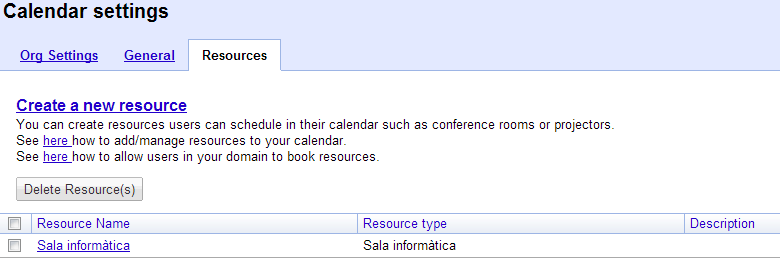
The G Suiet administrator must enter the control panel and access the calendar properties. There you will have the Resources tab where you can create a calendar for a resource. In the example, I have created a calendar for a computer classroom.

calendar2

Once created, the administrator is the one who must share it. To do this, you must first find it, a task that will not be easy.

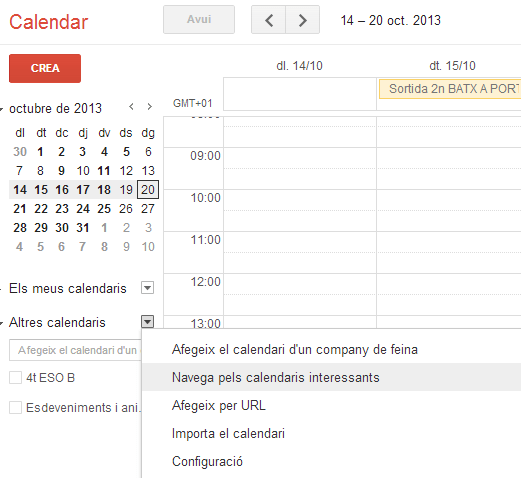
You must access your calendars and select the arrow to the right of Other calendars. And choose the Navigate interesting calendars option:

calendar3

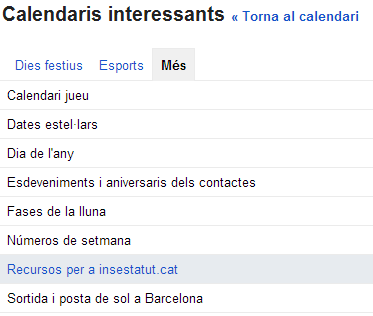
Now you must select the More tab and choose Interesting resources for domain name.

calendar4

Finally, you will see the list of resource calendars you have created. All you have to do is subscribe. If you do, you’ll already have the calendar added to your calendars, just like a regular calendar. If there are times when the room is already occupied by regular classes, the administrator can add them in the usual way as events are added.

Now it’s time to share it with all the teachers at the school. It must be done in the same way as any other calendar and permission will be given to view all event information.

If teachers are shared with teachers one by one, they will be shown directly on their calendars in the Other calendars section. If it is shared with a Google group, teachers will need to follow the same procedure as the administrator to view it (navigate through the interesting calendars, tab more…), although it is not necessary for teachers to add the calendar in order to reserve resources.

So far the initial configuration.

Use of resource calendars


When a teacher wants to book a classroom, he or she must create an event on his or her calendar, on the day and time when he or she wants to make the reservation.

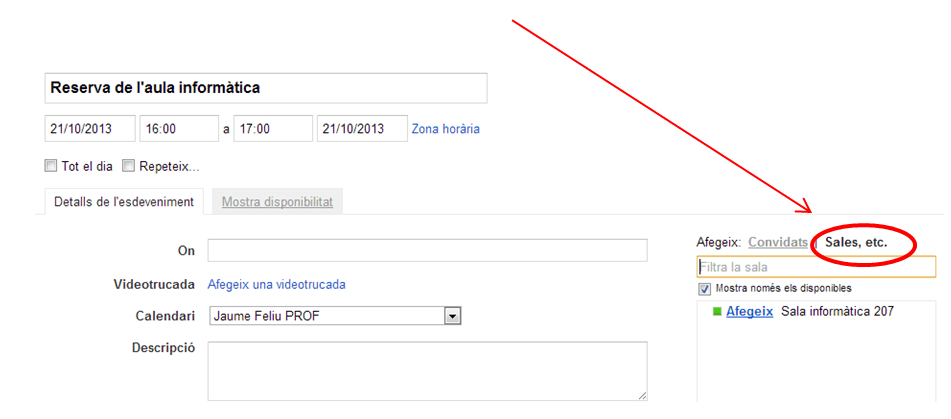
If you edit the event, on the right side you can choose the Rooms option. If the classroom is free at that time, you can select it and when you save the event will be reserved.

calendar5

If the classroom was already booked by another teacher, the classroom would not appear.

As I said, using the calendar is very simple, although teacher training will be necessary. But it’s worth it, because I think it’s important to have the management tools centralized in the same platform. It simplifies things for teachers.