Google Drive: ¿compartir carpetas o documentos?

La idea es muy senzilla. Dirección, por ejemplo, crea una estructura de carpetas y asigna permisos a cada una (empezando por la carpeta superior, ya que los permisos se heredan de la carpeta superior). Un ejemplo sería:

  • Curos 2013-2014
    • Grupos
    • Horarios
    • RED (reuniones de equipos docentes)
      • 1r ESO
      • 2n ESO
      • 3r ESO
      • 4t ESO
    • Guardias
    • Creditos de síntesis
      • 1r ESO
      • 2n ESO
      • 3r ESO
    •  …

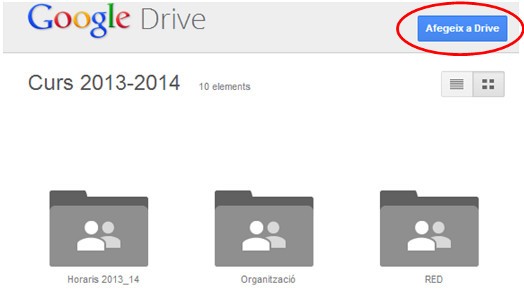
La carpeta que hay que compartir es Curso 2013-2014 y, si se han asignado los permisos, las demás carpetas serán accesibles automáticamente. Si la carpeta Curso 2013-2014 se comparte con todos los profesores, mejor a través de un grupo (Compartiendo documentos y calendario con grupos de Google), todos recibirán un correo con el enlace. Al abrir la carpeta, veurán su contenido y un botón que les permite añadir esta carpeta a su unidad, para tenerla localizada siempre fácilmente. gdrive1Ya no será necesario compartir los documents individualmente. Poniéndolos en la carpeta correspondiente todos tendrá acceso inmediato y de forma organizada.

Eso si, cuando se cuelga un documento no se envía ningún correo. Si se quiere avisar, habrá que utilizar la opción Manda un correo a los colaboradores, que se encuentra dentro del botón Más (si se ha seleccionado el documento). gdrive2De la misma forma, se pueden crear carpetas para Departamentos, para Grupos de alumnos, etc.

Además, si un profesor nuevo se incorpora al centro, solo hay que proporcionarle el enlace de la carpeta inicial y automáticamente tendrá todos los documents anteriores ordenados perfectamente.

Me parece una manera senzilla de que todo el mundo tenga ordenados los documentos compartidos.

Google Drive: Share folders or documents?

The idea is very simple. Director, for example, creates a folder structure and assigns permissions to each folder (starting from the top folder, as permissions are inherited from the top folder). An example would be:

  • Course 2013-2014
    • Groups
    • Timtables
    • RED (reuniones de equipos docentes)
      • 1r ESO
      • 2n ESO
      • 3r ESO
      • 4t ESO
    • Guardias
    • Creditos de síntesis
      • 1r ESO
      • 2n ESO
      • 3r ESO
    •  …

The folder to be shared is Course 2013-2014 and, if the permissions have been assigned, the other folders will be automatically accessible. If the Classes 2013-2014 folder is shared with all teachers, better through a group (Sharing documents and calendar with Google groups), everyone will receive an email with the link. When you open the folder, they will see its contents and a button that allows you to add this folder to your drive, to have it always located easily.

gdrive1

It will no longer be necessary to share the documents individually. By placing them in the corresponding folder, everyone will have immediate and organized access.

When a document is hung up, no mail is sent. If you want to notify, you will have to use the Send an email to the collaborators option, which is located inside the More button (if the document has been selected).

gdrive2

In the same way, you can create folders for Departments, Student Groups, etc.

In addition, if a new teacher joins the centre, you just need to provide him/her with the link to the initial folder and he/she will automatically have all the previous documents sorted in perfect order.

I think it’s a simple way for everyone to keep their documents in order.

Mapes conceptuals i diagrames amb Lucidchart

Aplicacions d’aquest estil n’hi ha unes quantes,  com ara Cmaptools o Gliffy, però jo em quedo amb aquesta per tres raons: la primera és que permet una quantitat increíble de diagrames diferents; la segona  és que té una versió educativa totalment gratuïta; i la tercera és la seva integració total amb els comptes de Google i Google apps for Education, compartint i treballant col·laborativament.

Gran quantitat de formes

Quan entreu a l’aplicació amb el vostre usuari us apareixeran les formes per  defecte, però teniu l’opció d’afegir-ne moltes més.

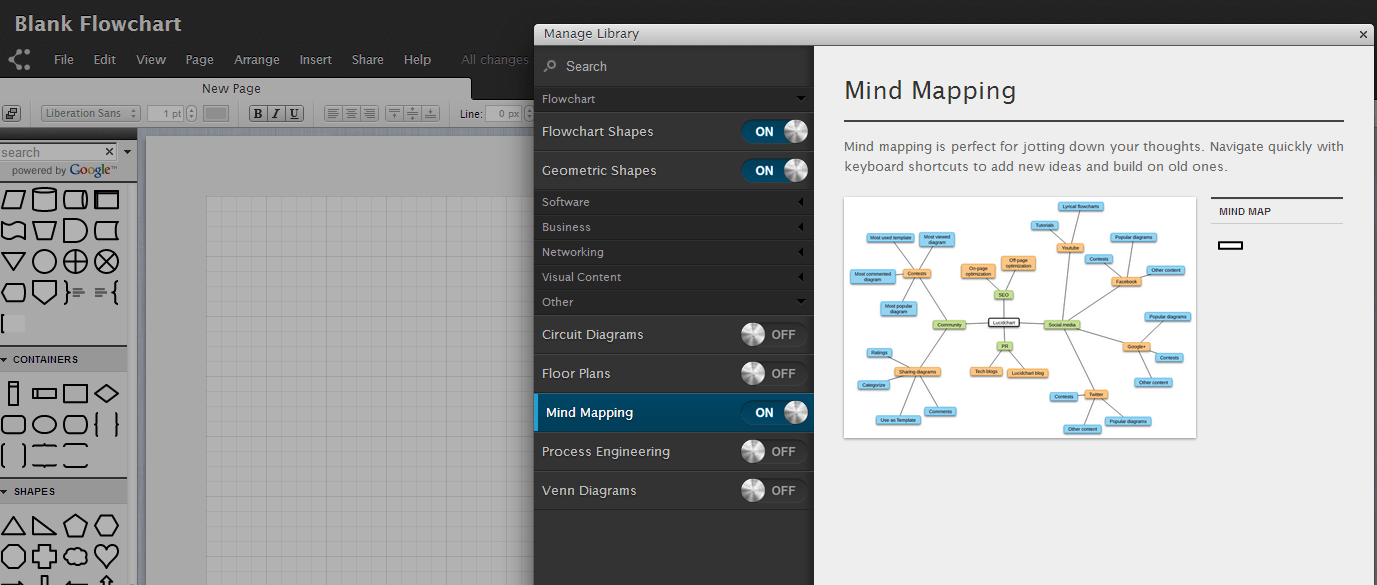
lcd2

Trobareu les típiques formes dels diagrames i moltes més. Formes d’arquitectura (per fer plànols), de circuits elèctrics, de xarxes d’ordinadors…

A més, es poden importar les imatges que vulgueu.

Versió educativa

Si el vostre centre no té Google apps for education i vosaltres no teniu cap usuari de Google, podeu registrar-vos normalment a https://www.lucidchart.com/users/registerPersonal. Trieu la versió Free que està limitada en espai i compartició.

Un cop estigueu registrats podeu accedir a https://www.lucidchart.com/education i demanar que us actualitzin el compte (Request free upgrage). Al cap de poques hores tindrem el compte actualitzat i sense limitacions.

Integració total amb Google

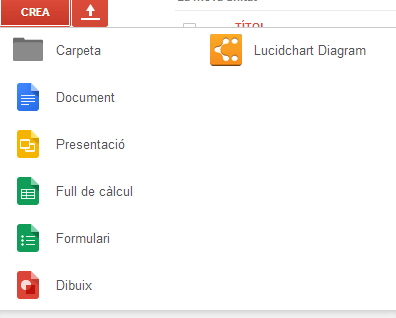
Si també s’usa Google drive, és ideal connectar el compte de LucidChart amb el de  Google apps, així es treballa des de Drive. Si s’ha fet aquesta integració, quan es vol crear un diagrama es pot anar al Google Drive i amb el botó CREA apareix LucidChart.

lcd3

Si en crear l’usuari, enlloc de crear un usuari per a LucidChart es tria l’opció d’usar l’usuari de Google, això ja és automàtic.

Integració total amb Google apps for Education

Per evitar que cada alumne i cada professor es creein un compte (o l’enllacin al del Google) i demanin l’actualització del compte, es pot integrar automàticament al domini de Google apps for education. D’aquesta forma s’instal·la a tots els usuaris del domini i no caldrà que ningú es registri. Tothom ho trobarà a la barra al costat de Gmail, Drive, Calendar…

Per fer-ho l’administrador haurà d’instal·lar l’aplicació al domini de Google apps amb el següent enllaç:
https://www.google.com/enterprise/marketplace/viewListing?productListingId=4179+16050908505450606803&pli=1

Després haurà de demanar l’actualització per al seu compte d’administrador, així no caldrà pagar: https://www.lucidchart.com/education

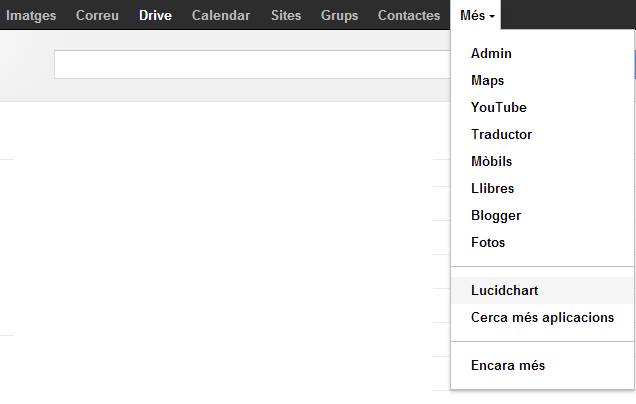
Als usuaris ja existents al Google apps for education, els apareixerà a la barra negre de Google, on hi ha el Gmail, Drive, Calendar …

lcd4

Si fan clic a Lucidchart, els demanarà permís per accedir al seu nom i adreça i si li concedeixen els quedarà instal·lat.

Quan des de Drive accedeixin a fer un nou document, els apareixerà també Lucidchart i serà com un arxiu més de Google Drive. Es podrà compartir, obrir i modificar simultàniament per més d’un usuari, i desar a les carpetes del Drive.

Els usuaris que es crein nous al Google apps, no cal ni que doni permís a LucidChart, ja el tenen integrat del tot.

Treball off-line

Per arrodonir-ho, us podeu descarregar la següent aplicació per a Chrome:
https://chrome.google.com/webstore/detail/lucidchart-diagram-app/djejicklhojeokkfmdelnempiecmdomj?utm_source=chrome-ntp-icon
Amb ella, si esteu fent un diagrama que només utilitzeu vosaltres, podreu seguir-lo treballant sense connexió a Internet.

En resum, una bona eina per utilitzar tot el centre per a fer esquemes, mapes conceptuals i diagrames.

Mapas conceptuales y diagramas con Lucidchart

Aplicaciones de este estilo hay unas cuantas, como CmapTools o Gliffy, pero yo me quedo con esta por tres razones: la primera es que permite una cantidad increíble de diagramas diferentes, la segunda es que tiene una versión educativa totalmente gratuita y la tercera es su integración total con las cuentas de Google y Google apps for Education, compartiendo y trabajando colaborativamente.

Gran cantidad de formas

Cuando se entra a la aplicación con un usuario, aparecen las formas por defecto, pero se tiene la opción de añadir muchas más.

lcd2

Se pueden encontrar las típicas formas de los diagramas y muchas más. Formas de arquitectura (para hacer planos), de circuitos eléctricos, de redes de ordenadores …

Además, se pueden importar las imágenes que se deseen.

Versión educativa

Si su centro no tiene Google apps for education y tampoco se dispone de ningún usuario de Google, se pueden registrar normalmente en https://www.lucidchart.com/users/registerPersonal. Elijan la versión Free que está limitada en espacio y compartición.

Una vez registrados pueden acceder a https://www.lucidchart.com/education y pedir que les actualicen la cuenta (Request free upgrage). Al cabo de pocas horas tendrán la cuenta actualizada y sin limitaciones.

Integración total con Google

Si también se usa Google drive, es ideal conectar la cuenta de LucidChart con la del Google, así se trabaja desde Drive. Si se ha hecho esta integración, cuando se quiere crear un diagrama se puede ir a Google Drive y con el botón CREAR aparece LucidChart.

lcd3

Si al crear el usuario, en lugar de crear un usuario para LucidChart se elige la opción de usar el usuario de Google, esta integración ya es automática.

Integración total con Google apps for Education

Para evitar que cada alumno y cada profesor se cree una cuenta (o la enlacen a la de Google) y pidan la actualización de la cuenta, se puede integrar automáticamente en un dominio de Google apps for education. De esta forma se instala en todos los usuarios del dominio y no será necesario que nadie se registre. Todo el mundo lo encontrará en la barra junto a Gmail, Drive, Calendar …

Para ello el administrador deberá instalar la aplicación en el dominio de Google apps con el siguiente enlace:
https://www.google.com/enterprise/marketplace/viewListing?productListingId=4179+16050908505450606803&pli=1

Después deberá solicitar la actualización para su cuenta de administrador, así no habrá que pagar: https://www.lucidchart.com/education

A los usuarios ya existentes en Google apps for education, les aparecerá en la barra negra de Google, donde hay Gmail, Drive, Calendar …

lcd4

Si hacen clic en Lucidchart, les pedirá permiso para acceder a su nombre y dirección y si lo conceden, les quedará instalado.

Cuando desde Drive accedan a hacer un nuevo documento, les aparecerá también Lucidchart y será como un archivo más de Google Drive. Se podrá compartir, abrir y modificar simultáneamente por más de un usuario, y guardar en las carpetas del Drive.

Los usuarios que se creen nuevos en Google apps, no hace falta ni que dé permiso a LucidChart, ya lo tienen integrado del todo.

Trabajo off-line

Para redondearlo, se puede descargar la siguiente aplicación para Chrome:
https://chrome.google.com/webstore/detail/lucidchart-diagram-app/djejicklhojeokkfmdelnempiecmdomj?utm_source=chrome-ntp-icon
Con ella, si está haciendo un diagrama que sólo utilicemos nosotros, se podrá seguir trabajando sin conexión a Internet.

En resumen, una buena herramienta para que la utilice todo el centro para hacer esquemas, mapas conceptuales y diagramas.
Eines 2.0: unificació dins del centre

La idea és senzilla. Mirar quines tasques fan als alumnes a diverses assignatures (presentacions, documents online, diagrames, mapes conceptuals, edició d’àudio i de vídeo…). I un cop feta la llista, triar quina eina 2.0 o eina d’escriptori farem servir tot el professorat.

Hi haurà professors que no els agradarà la idea i els semblarà que això uniformitza i els treu autonomia, però simplifiquem la vida als alumnes. I, curiosament, el rebuig acostuma a ser per dificultat del professorat d’acostumar-se a eines que no ha utilitzat. Si ja s’està acostumat a una, és difícil canviar. I és exactament el que fem fer als alumnes, a cada assignatura haver d’aprendre una eina diferent.

Pensant sempre que la tecnologia, i en aquest cas les eina 2.0, és un mitjà i mai una finalitat (exceptuant les assignatures d’informàtica), val la pena posar-se d’acord. I no només en un equip docent, sinó a tot el centre. A part de la simplificació pels alumnes a nivell d’ús, també els ajudem a nivell de recordar noms d’usuari i de contrasenyes.

Pot semblar una cosa òbvia i lògica, però la veritat és que no és una cosa massa estesa en els centres docents, on massa vegades «cada maestrillo tiene su librillo«. I posar-se d’acord, no sempre és senzill. Així que paciència.

En propers articles explicaré les eines que jo utilitzo per a tasques comunes, pensant en facilitat pels alumnes, en els objectius que volem aconseguir amb el seu ús i també amb la integració amb d’altres serveis (xarxes socials, Google apps…).