Monotoritzar el Google Drive

Aquesta eina ens dóna diversos gràfics amb informació sobre l’ús. En la següent imatge, a tall d’exemple, ens indica els tipus de document que hi ha emmagatzemat al Drive del nostre domini. Es pot veure que els documents en format Drive comencen a ser bastant nombrosos, malgrat encara no ser majoritaris.

spannig2

Podem veure el mateix, però amb els fitxers que els nostres usuaris tenen emmagatzemats en el seu ordinador, dins la carpeta Google Drive.

spannig3

L’aplicació ofereix altres gràfics interessants: nombre de documents, últims creats, usuaris amb més quota ocupada…

Per instal·lar l’aplicació, només cal anar al Google Marketplace i instal·lar-la:

https://www.google.com/enterprise/marketplace/interstitialRedirect?domain=&productListingId=68+8583513728344480563&login=true

Un cop instal·lada, accedint a l’adreça https://freetools.spanning.com/stats/ es podran consultar tots els gràfics.

Monotorizar Google Drive

Esta herramienta nos da varios gráficos con información sobre el uso. En la siguiente imagen, a modo de ejemplo, nos indica los tipos de documento que hay almacenado en el Drive de nuestro dominio. Se puede ver que los documentos en formato Drive empiezan a ser bastante numerosos, aunque todavía no son mayoritarios.

spannig2

Podemos ver lo mismo, pero con los ficheros que nuestros usuarios tienen almacenados en su ordenador, en la carpeta de Google Drive.

spannig3

La aplicación ofrece otros gráficos interesantes: número de documentos, últimos creados, usuarios con más cuota ocupada …

Para instalar la aplicación, basta con ir a Google Marketplace y instalarla:

https://www.google.com/enterprise/marketplace/interstitialRedirect?domain=&productListingId=68+8583513728344480563&login=true

Una vez instalada, accediendo a la dirección https://freetools.spanning.com/stats/ se podrán consultar todos los gráficos.

Combinar documents del Drive, amb Google apps script

scriptGoogle ofereix a tots el que utilitzem els seus serveis (Drive, Gmail, Formularis…) un plataforma molt potent per complementar-los. És el Google apps scripts. Petits programes basats en Javascript que permeten afegir funcionalitats. L’exemple que avui vull presentar és força habitual organitzant un centre: crear cartes personalitzades agafant dades d’un full de càlcul. El que en Word es diu Combinar correspondència. Continue reading «Combinar documents del Drive, amb Google apps script»

Combinar documentos de Drive, con Google apps script

scriptGoogle ofrece a todos los que utilizamos sus servicios (Drive, Gmail, Formularios …) un plataforma muy potente para complementarlos. Es el Google apps scripts. Pequeños programas basados ​​en JavaScript que permiten añadir funcionalidades. El ejemplo que hoy quiero presentar es bastante habitual organizando un centro: crear cartas personalizadas tomando datos de una hoja de cálculo. Lo que en Word se llama Combinar correspondencia.
Continue reading «Combinar documentos de Drive, con Google apps script»

Google Drive: ¿compartir carpetas o documentos?

La idea es muy senzilla. Dirección, por ejemplo, crea una estructura de carpetas y asigna permisos a cada una (empezando por la carpeta superior, ya que los permisos se heredan de la carpeta superior). Un ejemplo sería:

  • Curos 2013-2014
    • Grupos
    • Horarios
    • RED (reuniones de equipos docentes)
      • 1r ESO
      • 2n ESO
      • 3r ESO
      • 4t ESO
    • Guardias
    • Creditos de síntesis
      • 1r ESO
      • 2n ESO
      • 3r ESO
    •  …

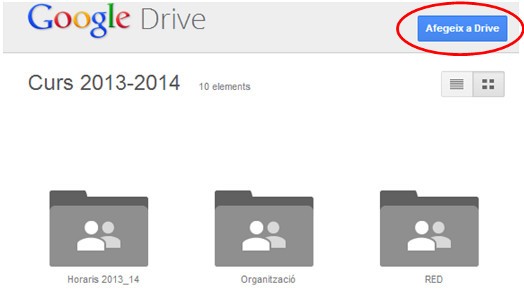
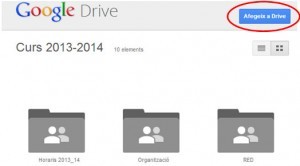
La carpeta que hay que compartir es Curso 2013-2014 y, si se han asignado los permisos, las demás carpetas serán accesibles automáticamente. Si la carpeta Curso 2013-2014 se comparte con todos los profesores, mejor a través de un grupo (Compartiendo documentos y calendario con grupos de Google), todos recibirán un correo con el enlace. Al abrir la carpeta, veurán su contenido y un botón que les permite añadir esta carpeta a su unidad, para tenerla localizada siempre fácilmente. gdrive1Ya no será necesario compartir los documents individualmente. Poniéndolos en la carpeta correspondiente todos tendrá acceso inmediato y de forma organizada.
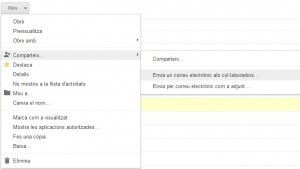
Eso si, cuando se cuelga un documento no se envía ningún correo. Si se quiere avisar, habrá que utilizar la opción Manda un correo a los colaboradores, que se encuentra dentro del botón Más (si se ha seleccionado el documento). gdrive2De la misma forma, se pueden crear carpetas para Departamentos, para Grupos de alumnos, etc.
Además, si un profesor nuevo se incorpora al centro, solo hay que proporcionarle el enlace de la carpeta inicial y automáticamente tendrá todos los documents anteriores ordenados perfectamente.

Me parece una manera senzilla de que todo el mundo tenga ordenados los documentos compartidos.