Herramientas 2.0: unificación en el centro

La idea es sencilla. Mirar qué tareas realizan los alumnos en varias asignaturas (presentaciones, documentos online, diagramas, mapas conceptuales, edición de audio y de vídeo …). Y una vez hecha la lista, elegir qué herramienta 2.0 o herramienta de escritorio usaremos todo el profesorado.

Habrá profesores que no les gustará la idea y les parecerá que esto uniformiza y les quita autonomía, pero simplificamos la vida a los alumnos. Y, curiosamente, el rechazo suele ser por la dificultad del profesorado en acostumbrarse a herramientas que no ha utilizado. Si ya estamos acostumbrados a una, es difícil cambiar. Y es exactamente lo que hacemos a los alumnos: en cada asignatura que aprender una herramienta diferente.

Pensando siempre que la tecnología, y en este caso las herramienta 2.0, es un medio y nunca un fin (exceptuando las asignaturas de informática), merece la pena ponerse de acuerdo. Y no sólo en un equipo docente, sino en todo el centro. Aparte de la simplificación para los alumnos a nivel de uso, también les ayudamos a nivel de recordar nombres de usuario y de contraseñas.

Puede parecer algo obvio y lógico, pero la verdad es que no es tan habitual en los centros docentes, donde demasiadas veces «cada maestrillo tiene su librillo«. Y ponerse de acuerdo, no siempre es sencillo. Así que paciencia.

En próximos artículos explicaré las herramientas que yo utilizo para tareas comunes, pensando en facilidad para los alumnos, en los objetivos que queremos conseguir con su uso y también con la integración con otros servicios (redes sociales, Google apps …) .

Utilitzant Symbaloo

Està pensada per ser la pàgina d’inici del nostre navegador. Si fem que el navegador no tanqui la sessió, cada cop que l’obrim ens mostrarà la pàgina amb els llocs web on anem més habitualment, cosa que ens estalviarà temps.

Com deia, en conèixer-la fa un parell d’anys vaig pensar que seria una bona idea crear un Symbaloo per l’institut. De fet, Symbaloo té una versió pensada per això, Symbaloo Edu.
La idea era que tots els alumnes tinguessin un usuari i tots veiessin la mateixa pàgina inicial. D’aquesta manera els professors s’estalviarien de penjar-los enllaços que comparteixen entre ells.
La veritat és que la cosa no ha acabat de funcionar. És difícil unificar en una sola pàgina els enllaços de tots els alumnes. Primer perquè per cursos utilitzen enllaços diferents. I segon, perquè enllaços comuns a totes les matèries tampoc n’hi ha tants.
També vam pensar crear un Symbaloo general que enllacés a Symbaloos de departaments, ja que l’eina permet crear icones que no siguin enllaços a llocs webs sinó a d’altres Symbaloos. La veritat és que, malgrat que encara ho tenim creat, en general no ha acabat de reeixir. Algunes assignatures en serien l’excepció.
Per fer una cosa semblant, ha resultat molt més interessant crear una pàgina d’entrada dels alumnes amb un Google Site, on els podem penjar enllaços en forma d’imatge i també els podem penjar informacions com ara les dates del curs, els tutors,… És el que en anomenem Escriptori de l’institut, i ja n’he parlat en algun altre article.
A més, cada matèria, en el seu Moodle, penja els enllaços que creu més necessaris en cada moment.
I llavors per què presento aquesta eina? Primer, perquè que a mi no m’hagi funcionat no vol dir que no pugui ser útil a d’altres centres. I segon, perquè com a pàgina inicial personal la trobo genial. 
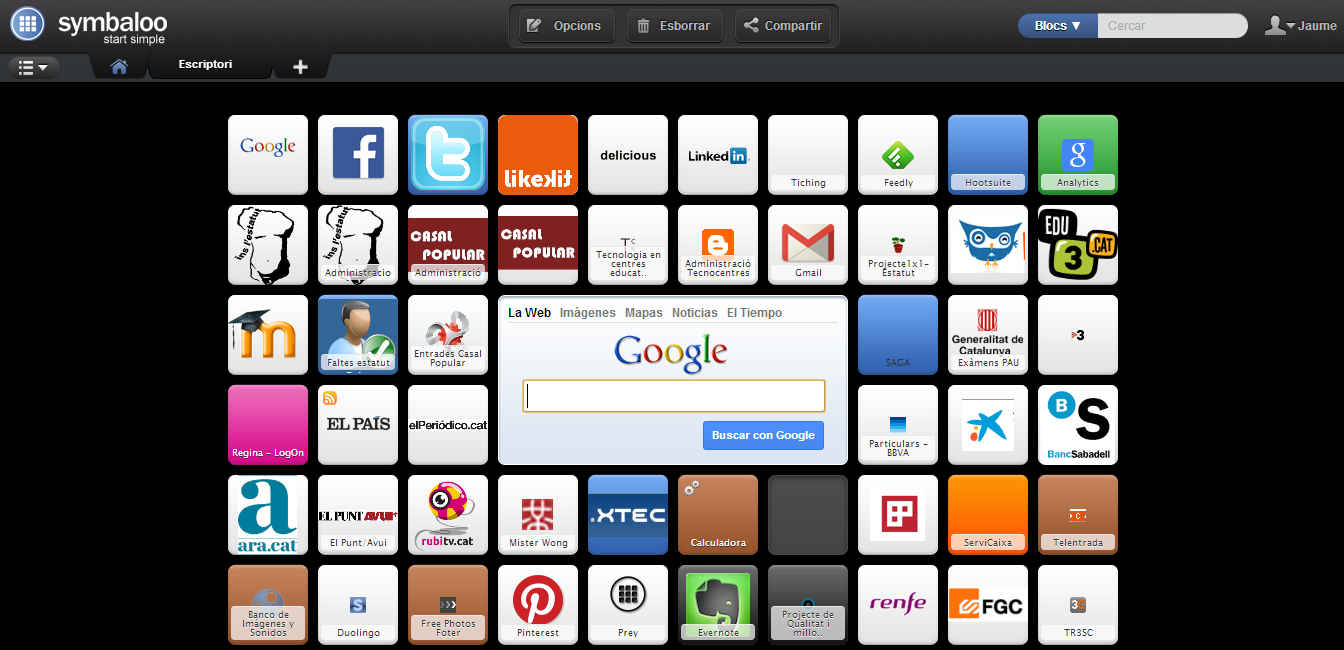
Jo tinc creat el meu usuari de Symbaloo i és la meva pàgina inicial. Quan entro, allà hi tinc els enllaços que habitualment utilitzo. Alguns de professionals (web del centre, pàgines de recursos, programa per passar faltes i posar notes…) i d’altres personals (facebook, twitter, feedly, administració d’aquest bloc, banca online…).
Estigui on estigui del món puc entrar al Symbaloo i ja ho tinc tot a mà. No he de recordar cap enllaç de memòria. I, a més, té aplicació per smartphone i per tablet.
Pels enllaços més habituals és molt bona eina. De fet, jo recomano a tots els professors i alumnes (de fet a tothom) que es creïn el seu Symbaloo. Evidentment que hi posin enllaços que necessiten per l’institut, però també que hi tingui els enllaços que utilitzen més habitualment per ús personal.
A part, també els recomano que utilitzin algun servei per desar enllaços més específics, tipus Delicious, però això ja és una altra història.
També hi ha qui l’utilitza per desar enllaços a activitats 2.0 realitzades pels alumnes (Prezi, Vokis, Webs…). Instal·lant l’extensió Symbaloo Bookmarker, només prement un botó se’ns afegirà la pàgina que estem visitant a un Symbaloo.  I així és molt senzill tenir tots els enllaços agrupats. Podem crear un Symbaloo per cada classe o grup.
Així, si els alumnes estan desenvolupant una tasca, el primer cop que hi accedim el desem al Symbaloo de classe.
No és una opció que jo utilitzi gaire, ja que ho centralitzo tot al Moodle i els alumnes m’indiquen les adreces de les seves activitats al Moodle, però hi ha qui l’utilitza i és una bona opció.
 

Utilitzando Symbaloo

Está pensada para ser la página de inicio de nuestro navegador. Si hacemos que el navegador no cierre la sesión, cada vez que lo abrimos nos muestra la página con los sitios web donde vamos más habitualmente, lo que nos ahorrará tiempo.

Como decía, en conocerla hace un par de años pensé que sería una buena idea crear un Symbaloo por el instituto. De hecho, Symbaloo tiene una versión pensada para ello, Symbaloo Edu.
La idea era que todos los alumnos tuvieran un usuario y todos vieran la misma página inicial. De esta forma los profesores se ahorrarían de colgar los enlaces que comparten entre ellos.
La verdad es que la cosa no ha acabado de funcionar. Es difícil unificar en una sola página los enlaces de todos los alumnos. Primero porque por cursos utilizan enlaces diferentes. Y segundo, porque enlaces comunes a todas las materias tampoco hay tantos.
También pensamos crear un Symbaloo general que enlazara a Symbaloos de departamentos, ya que la herramienta permite crear iconos que no sean enlaces a sitios webs sino a otros Symbaloos. La verdad es que, a pesar de que todavía lo tenemos creado, en general no ha terminado de cuajar. Algunas asignaturas serían la excepción.
Para hacer algo parecido, ha resultado mucho más interesante crear una página de entrada de los alumnos con un Google Site, donde les podemos colgar enlaces en forma de imagen y también les podemos colgar informaciones como las fechas del curso, los tutores, … Es lo que en denominamos Escritorio del instituto, y ya he hablado en algún otro artículo.
Además, cada materia, en su Moodle, cuelga los enlaces que cree más necesarios en cada momento.
Y entonces por qué presento esta herramienta? Primero, porque que a mí no me haya funcionado no quiere decir que no pueda ser útil a otros centros. Y segundo, porque como página inicial personal la encuentro genial.
Yo tengo creado mi usuario de Symbaloo y es mi página de inicio. Cuando entro, allí tengo los enlaces que habitualmente utilizo. Algunos de profesionales (web del centro, páginas de recursos, programa para pasar faltas y poner notas …) y otros personales (facebook, twitter, feedly, administración de este bloque, banca online …).
Esté donde esté del mundo puedo entrar en Symbaloo y ya lo tengo todo a mano. No tengo que recordar ningún enlace de memoria. Y, además, tiene aplicación para smartphone y para tablet.
Para los enlaces más habituales es muy buena herramienta. De hecho, yo recomiendo a todos los profesores y alumnos (de hecho a todo el mundo) que se creen su Symbaloo. Evidentemente que pongan enlaces que necesitan para el instituto, pero también que tenga los enlaces que utilizan más habitualmente para uso personal.
Aparte, también les recomiendo que utilicen algún servicio para guardar enlaces más específicos, tipo Delicious, pero eso ya es otra historia.
También hay quien lo utiliza para guardar enlaces a actividades 2.0 realizadas por los alumnos (Prezi, Voki, Webs …). Instalando la extensión Symbaloo Bookmarker, con sólo pulsar un botón nos añadirá la página que estamos visitando a un Symbaloo.  Y así es muy sencillo tener todos los enlaces agrupados. Podemos crear un Symbaloo para cada clase o grupo.
Así, si los alumnos están desarrollando una tarea, la primera vez que accedemos la guardameos en el Symbaloo de clase.
No es una opción que yo utilice mucho, ya que lo centralizo todo el Moodle y los alumnos me indican las direcciones de sus actividades en Moodle, pero hay quien lo utiliza y es una buena opción.
 

Perfils amb Google Chrome

Per utilitzar-ho és tan senzill com seleccionar el botó de configuració (tres ratlles horitzontals situades a la part superior dreta del navegador) i tria l’opció configuració.

Buscar l’apartat usuaris i triar Afegir nou usuari. Podreu triar nom del perfil i icona que l’identifica.
Us demanarà de vincular un usuari de gmail (o de google apps for education) per tal de sincronitzar aquest perfil en qualsevol ordinador que useu. Si el vinculeu és millor, però no pas imprescindible.
Ara ja podeu configurar la pàgina d’inici, fixar pestanyes, iniciar sessió al correu, facebook, twitter i marcar que no tanqui sessió, etc.
En obrir el Chrome, a la part superior esquerra us sortirà la icona que heu triat pel perfil. Si li feu clic, se us desplegaran tots els perfils que heu creat (que poden ser tants com vulgueu) i podeu seleccionar quin voleu obrir en una altre finestra.
D’aquesta manera, podreu tenir diferents finestres del navegador obertes simultàniament amb perfils diferents.
És ideal si teniu molts correus (el personal, el professional nominal, el professional del càrrec) o si compartiu l’ordinador amb més persones.
A més, si utilitzeu el Google apps amb més d’una adreça de correu (per exemple un personal, nomprof@nominstitut.cat i un de càrrec, coordinadortic@nominstitut.cat) es fa imprescindible, ja que sinó no podreu accedir als documents del Drive dels dos simultàniament.
Si fossin dominis diferents, si que Google permet afegir comptes i des de un sol perfil de Chrome obrir dos correus i dos Drive.
Però si el domini dels comptes és el mateix, Google permet obrir dos correus però no dos Drive. Per tenir oberts el Drive de dos correus diferents del mateix domini haureu de crear els perfils.

Perfiles con Google Chrome

Para utilizarlo es tan sencillo como seleccionar el botón de configuración (tres rayas horizontales situadas en la parte superior derecha del navegador) y eligir la opción configuración.
Buscar el apartado usuarios y elegir Añadir nuevo usuario. Se pPodrá elegir nombre del perfil y icono que lo identifica.
Pedirá vincular un usuario de gmail (o de google apps for education) para sincronizar este perfil en cualquier ordenador que se utilice. Si se vinculada es mejor, pero no imprescindible.
Ahora, se puede configurar la página de inicio, fijar pestañas, iniciar sesión en el correo, facebook, twitter y marcar que no cierre sesión, etc.
Al abrir Chrome, en la parte superior izquierda saldrá el icono elegido para el perfil. Si se hace clic, se desplegarán todos los perfiles que se han creado (que pueden ser tantos como se desee) y se puede seleccionar el que se desea abrir en otra ventana.
De esta manera, podrá tener diferentes ventanas del navegador abiertas simultáneamente con perfiles diferentes.
Es ideal si se tienen muchos correos (el personal, el profesional nominal, el profesional del cargo) o si se comparte el ordenador con más personas.
Además, si utiliza el Google apps con más de una dirección de correo (por ejemplo una personal, nomprof@nominstitut.cat y una de cargo, coordinadortic@nominstitut.cat) se hace imprescindible, ya que no se podrá acceder a los documentos del Drive de los dos simultáneamente.
Si fueran dominios diferentes, Google permite añadir cuentas y, desde un solo perfil de Chrome, abrir dos correos y dos Drive.
Pero si el dominio de las cuentas de correo es el mismo, Google permite abrir los dos correos pero no dos Drive. Para tener abiertos el Drive de dos correos diferentes del mismo dominio, se deben crear los perfiles.