Use G Suite calendars to reserve classrooms and resources

The configuration process is not easy, but once the initial configuration is done, the subsequent use is simple.

Initial configuration


The G Suiet administrator must enter the control panel and access the calendar properties. There you will have the Resources tab where you can create a calendar for a resource. In the example, I have created a calendar for a computer classroom.
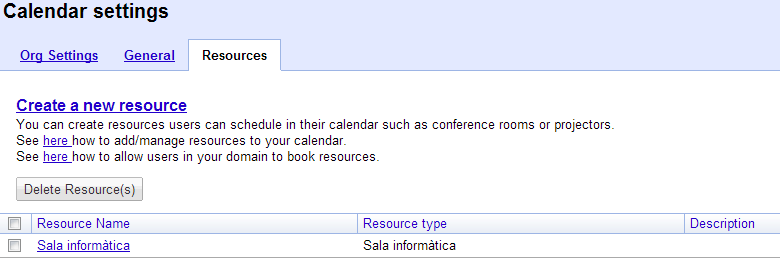
calendar2

Once created, the administrator is the one who must share it. To do this, you must first find it, a task that will not be easy.

You must access your calendars and select the arrow to the right of Other calendars. And choose the Navigate interesting calendars option:
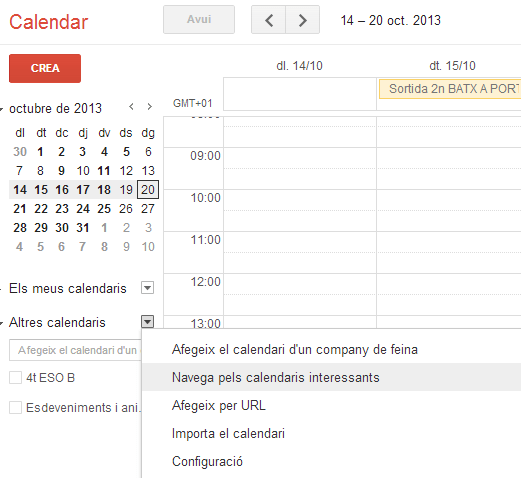
calendar3

Now you must select the More tab and choose Interesting resources for domain name.
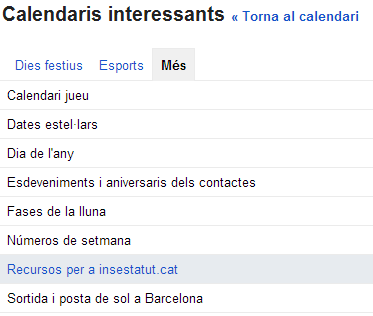
calendar4

Finally, you will see the list of resource calendars you have created. All you have to do is subscribe. If you do, you’ll already have the calendar added to your calendars, just like a regular calendar. If there are times when the room is already occupied by regular classes, the administrator can add them in the usual way as events are added.

Now it’s time to share it with all the teachers at the school. It must be done in the same way as any other calendar and permission will be given to view all event information.

If teachers are shared with teachers one by one, they will be shown directly on their calendars in the Other calendars section. If it is shared with a Google group, teachers will need to follow the same procedure as the administrator to view it (navigate through the interesting calendars, tab more…), although it is not necessary for teachers to add the calendar in order to reserve resources.

So far the initial configuration.

Use of resource calendars


When a teacher wants to book a classroom, he or she must create an event on his or her calendar, on the day and time when he or she wants to make the reservation.

If you edit the event, on the right side you can choose the Rooms option. If the classroom is free at that time, you can select it and when you save the event will be reserved.
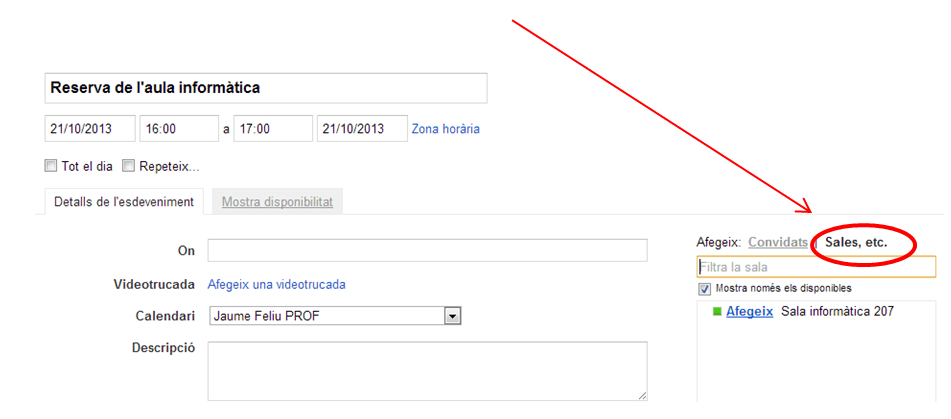
calendar5

If the classroom was already booked by another teacher, the classroom would not appear.

As I said, using the calendar is very simple, although teacher training will be necessary. But it’s worth it, because I think it’s important to have the management tools centralized in the same platform. It simplifies things for teachers.

Utilitzar calendaris de GAFE (Google apps for education) per reservar aules i recursos

El procés de configuració no és senzill, però un cop feta la configuració inicial, la utilització posterior si que és senzilla.

Configuració inicial


L’administrador del GAFE ha d’entrar al panell de control i accedir a les propietats dels calendaris. Allà tindrà la pestanya Recursos (Resources) on podrà crear un calendari per un recurs. En l’exemple, he creat un calendari per a una aula d’informàtica.

calendar2

Un cop creat, l’administrador és qui l’ha de compartir. Per fer-ho, primer l’ha de trobar, cosa que no serà senzilla.

Ha d’accedir als seus calendaris i seleccionar la fletxa de la dreta d’Altres calendaris. I triar l’opció Navega per calendaris interessants:

calendar3

Ara ha de seleccionar la pestanya Més i triar Recursos interessants per nom del domini

calendar4

Finalment li apareixerà la llista de calendaris de recursos que hagi creat. Només ha de subscriure’s. Si ho fa, ja tindrà el calendari afegit al seus calendaris, com un calendari qualsevol. Si hi ha hores en que la sala ja està ocupada per classes ordinàries, l’administrador les podrà afegir de la forma habitual que s’afegeixen esdeveniments.

Ara toca compartir-lo amb tots els professors del centre. S’ha de fer igual que qualsevol altra calendari i s’ha de donar permís per veure tota la informació dels esdeveniments.

Si es comparteix professors per professors, a aquests els apareixerà directament dins els seus calendaris, en l’apartat Altres calendaris. Si es comparteix a un grup de Google, per veure’l els professors hauran de fer el mateix procediment que l’administrador (Navegar pels calendaris interessants, pestanya més…), tot i que per poder reservar recursos no és necessari que els professors s’afegeixin el calendari.

Fins aquí la configuració inicial.

Utilització dels calendaris de recursos


Quan un professor vol reservar una aula, ha de crear un esdeveniment al seu calendari el dia i hora en que vol fer la reserva.

Si edita l’esdeveniment, a la part dreta pot triar l’opció Sales. Si l’aula està lliure en aquella hora, podrà seleccionar-la i quan desi l’esdeveniment quedarà reservada.

calendar5

Si l’aula ja estigués reservada per algun altre professor, l’aula no apareixeria.

Com deia, la utilització del calendari és molt senzilla, tot i que serà necessària una formació pel professorat. Però val la pena, ja que crec important tenir les eines de gestió centralitzades en una mateixa plataforma. Simplifica les coses al professorat.

Utilizar calendarios de GAFE (Google apps for education) para reservar aulas y recursos

El proceso de configuración no es sencillo, pero una vez hecha la configuración inicial, la utilización posterior si que es sencilla.

Configuración inicial


El administrador del GAFE debe entrar al panel de control y acceder a las propiedades de los calendarios. Allí tendrá la pestaña Recursos (Resources) donde podrá crear un calendario para un recurso. En el ejemplo, he creado un calendario para un aula de informática.

calendar2

Una vez creado, el administrador es quien debe compartirlo. Para hacerlo, primero debe encontrarlo, tarea que no será sencilla.

Debe acceder a sus calendarios y seleccionar la flecha de la derecha de Otros calendarios. Y elegir la opción Navegar por calendarios interesantes:

calendar3

Ahora debe seleccionar la pestaña Más y elegir Recursos interesantes para nombre del dominio.

calendar4

Finalmente le aparecerá la lista de calendarios de recursos que haya creado. Sólo tiene que suscribirse. Si lo hace, ya tendrá el calendario añadido a sus calendarios, como un calendario cualquiera. Si hay horas en que la sala ya está ocupada por clases ordinarias, el administrador las podrá añadir de la forma habitual en que se añaden eventos.

Ahora toca compartirlo con todos los profesores del centro. Se debe hacer igual que cualquier otra calendario y se dará permiso para ver toda la información de los eventos.

Si se comparte profesores con profesores una a uno, a estos les aparecerá directamente dentro de sus calendarios, en el apartado Otros calendarios. Si se comparte con un grupo de Google, para verlo los profesores deberán seguir el mismo procedimiento que el administrador (Navegar por los calendarios interesantes, pestaña más …), aunque para poder reservar recursos no es necesario que los profesores añadan el calendario.

Hasta aquí la configuración inicial.

Utilitzación de los calendarios de recursos


Cuando un profesor quiere reservar un aula, debe crear un evento en su calendario, en el día y hora en que quiere hacer la reserva.

Si edita el evento, en la parte derecha puede elegir la opción Salas. Si el aula está libre en esa hora, podrá seleccionarla y cuando guarde el evento quedará reservada.

calendar5

Si el aula ya estuviera reservada por algún otro profesor, el aula no aparecería.

Como decía, la utilización del calendario es muy sencilla, aunque será necesaria una formación para el profesorado. Pero vale la pena, ya que creo importante tener las herramientas de gestión centralizadas en una misma plataforma. Simplifica las cosas al profesorado.

Rebre alertes quan es contestin formularis de Google

Primer veiem com crear aquestes notificacions.

Es crea un formulari i el seu full de respostes. Per crear aquest full de respostes cal seleccionar el botó Tria la destinació de les respostes.

googleform2

Després es tanca el formulari i s’obre el full de respostes. En el menú Eines, hi ha l’opció Regles de notificació.

googleform3

Podreu definir avisos per unes quantes situacions, i decidir si voleu un correu per cada situació o bé un resum diari.

googleform4

Un cop vist el seu funcionament, poso tres aplicacions dels formularis que sense aquests avisos per correu serien poc viables, ja que hauríem d’estar constantment mirant si algú ha contestat o no. Algunes d’elles es podrien fer directament per correu, però si s’utilitza un formulari ens assegurem que quin respon el formulari ens indica els camps obligatoris que nosaltres volem.

  • Comunicació d’incidències de manteniment: si tenim una site d’organització interna de centre (opció molt recomanable), hi podem incrustar un formulari per tal que els professors avisin d’incidències (ja siguin de manteniment informàtic, d’aules …). El responsable, que és qui haurà creat el formulari, rebrà un correu cada cop que algú contesti el formulari indicant una incidència.
  • Petició d’entrevistes dels pares: Els pares poden demanar entrevista amb els tutors amb un formulari. Així ja trien el dia i hora que els va bé, dins dels que els oferim. Si a més en el formulari hem usat formlimiter (un google script que explicaré en propers articles), podrem fer que els horaris on ja tenim entrevistes amb pares no surtin al formulari.
  • Faltes en contra la normativa de convivència: Si el centre utilitza faltes de disciplina per imposar sancions als alumnes que no compleixen la normativa de convivència, es poden utilitzar formularis per mantenir-ne un registre. El professor que imposi una falta només ha d’omplir un formulari amb les dades i automàticament queda registrat i s’avisa al tutor que correspon.

Només n’he posat tres a tall d’exemple però, evidentment, en un centre educatiu es poden trobar moltes més aplicacions. I no només en l’àmbit de gestió, sinó en activitats amb els alumnes. Si algú fa servir aquests avisos dels formularis per altres aplicacions, estaré content si ho compartiu en els comentaris.

Recibir avisos cuando se contesten formularios de Google

Primero vemos cómo crear estas notificaciones.

Se crea un formulario y su hoja de respuestas. Para crear esta hoja de respuestas hay que seleccionar el botón Elijir el destino de las respuestas.

googleform2

Después se cierra el formulario y se abre la hoja de respuestas. En el menú Herramientas, existe la opción Reglas de notificación.

googleform3

Se pueden configurar avisos para varias situaciones, y decidir si se desea un correo para cada situación o bien un resumen diario.

googleform4

Una vez visto su funcionamiento, muestro tres aplicaciones de los formularios que sin estos avisos por correo serían poco viables, ya que deberíamos estar constantemente mirando si alguien ha contestado o no. Algunas de ellas se podrían hacer directamente por correo, pero si se utiliza un formulario nos aseguramos de que quien responde el formulario nos indica los campos obligatorios que nosotros queremos.

  • Comunicación de incidencias de mantenimiento: si tenemos una site de organización interna de centro (opción muy recomendable) , podemos incrustar un formulario para que los profesores avisen de incidencias (ya sean de mantenimiento informático , de aulas …) . El responsable , que es quien habrá creado el formulario , recibirá un correo cada vez que alguien conteste el formulario indicando una incidencia.

  • Petición de entrevistas de los padres: Los padres pueden pedir entrevista con los tutores con un formulario . Así pueden eligir el día y hora que prefieren , dentro de las que les ofrecemos . Si además en el formulario hemos usado formlimiter (un google script que explicaré en próximos artículos) , podremos hacer que los horarios donde ya tenemos entrevistas con padres no salgan en el formulario.

  • Faltas en contra la normativa de convivencia: Si el centro se utilizan faltas de disciplina para imponer sanciones a los alumnos que no cumplen la normativa de convivencia, se pueden utilizar formularios para mantener un registro. El profesor que imponga una falta sólo tiene que rellenar un formulario con los datos y automáticamente queda registrado y se avisa al tutor que corresponde .

Solo he puesto tres aplicaciones a modo de ejemplo pero, evidentemente, en un centro educativo se pueden encontrar muchas más aplicaciones. Y no solo en el ámbito de gestión, sino en actividades con los alumnos. Si alguien usa estos avisos de los formularios para otras aplicaciones, estaré contento si lo comparte en los comentarios.