Crear vídeos como recurso didáctico, en plataforma Windows

En mi entorno, es muy habitual que los profesores utilicen las presentaciones orales como recurso. Un alumno o un grupo de alumnos preparan una exposición oral (ya sea sobre un tema de clase, un proyecto que han realizado o un problema que han resuelto) y la exponen ante toda la clase. No hace falta decir que me parece una actividad excelente si los alumnos han aprendido a realizarlas. No es propósito de este artículo analizar si los profesores sabemos realizar un presentación oral de forma correcta y, por tanto, si lo transmitimos a los alumnos. Sería un tema con demasiado debate, quizás en otro artículo.

En cambio, es menos utilizado el recurso del vídeo. Yo lo encuentro una herramienta fantástica. Al igual que la exposición oral obliga a los alumnos a sintetizar, a argumentar… y suele ser una actividad muy motivadora para ellos. Supongo que si no se utiliza más es por la dificultad técnica.

En mi instituto todavía utilizamos Windows (y no parece que vaya a cambiar pronto) y por tanto lo que explicaré a continuación será en esta plataforma. Disculpadme los que utilizais software libre.

imagesPara trabajar con vídeo, inicialmente lo hago con Windows Movie Maker (ya sea en su versión Live, como en cualquier otra ). Es un programa del que me gusta mucho su sencillez. Sin saber mucho, en un santiamén tienes un video editado, con títulos y créditos y música de fondo si la necesitas. El problema, y para mí bastante grave, es la incompatibilidad entre versiones. El alumno que tiene Windows XP, que todavía hay un montón (de hecho muchos ordenadores de mi centro es lo que tienen) no pueden abrir proyectos hechos con una versión superior. Y entre algunas versiones de Windows Live lo mismo.
Además, tiene otros problemas (inestabilidad, exportación sólo a wmv…) pero nos acabamos apañando y conseguimos trabajar de manera bastante decente.

Pero cuando los alumnos son un poco más grandes (los de 15 y 16 años que ya han editado vídeos otras veces), en seguida se les queda corto. Su sencillez y facilidad de uso es también una limitación para realizar ediciones más complicadas.

images2Es en este momento que introduzco VSDC Free Video Editor. Como dice el nombre es un editor gratuito que funciona bien con cualquier versión de Windows (incluido Windows 8) y que no tiene incompatibilidades entre versiones de Windows.

Además, permite un grado más de edición. Es cierto que al principio a los alumnos les cuesta un poco entender su funcionamiento. A diferencia del anterior, aquí no hay un video base, sino que hay objetos (vídeos, audios, fotografías…) que se pueden mezclar y sobreponerse sin problemas. De esta forma, por ejemplo, se puede dividir la pantalla y enseñar simultáneamente dos o más vídeos y alguna foto.

Una vez entienden la idea y aprenden a no perderse entre todas las propiedades que ofrece, lo utilizan con mucha eficacia. Y pueden realizar vídeos un poco más elaborados.

Entre alguna característica interesantes que tiene, destaco la posibilidad de realizar vídeos con fondos transparentes (croma) y, por tanto, añadir una fotografía de fondo (u otro vídeo). Además, incorpora un capturador de vídeo de pantalla ideal para realizar vídeotutoriales.

Para los títulos y los créditos es más molesto. Se puede realizar casi de todo, pero hay que hacerlo manualmente, no hay efectos preconfigurados. Es por eso que muchas veces vamos pasando de Movie Maker al VSDC para ir realizando diferentes tareas. Preparan los créditos con Movie Maker, exportan el vídeo y la importan a VSDC para añadir el resto de vídeos.

memplaiPor último, también utilizo alguna vez la web Memplai.com. Es un editor muy parecido a Windows Movie Maker. Tiene más o menos las mismas posibilidades (o limitaciones), pero con una ventaja importante: es una herramienta colaborativa. Si los alumnos se registran de forma gratuita (ya sabemos que nada es gratuito del todo y algo deben hacer con la información que les facilitamos), pueden subir vídeos y compartirlos con compañeros. A partir de aquí varios alumnos podrán editarlos simultáneamente.

El mayor inconveniente de este editor online no es un problema del editor, sino de los centros. Al menos en mi centro, es bastante impensable que 30 alumnos suban simultáneamente un vídeo, pongamos de 40 MB . En mi caso, nos podríamos pasar la hora entera y no terminar. 🙁

Si se tiene un buena conexión a Internet, es una buena opción. Al menos con alumnos noveles en edición de vídeo.

De los tres editores que he mostrado, se pueden encontrar un montón de tutoriales en internet. Así que si eres profesor y todavía no utilizas la creación de vídeo en el aula, te animo que los busques y lo intente. Verás que la respuesta del alumnado es muy positiva. Y empezar con motivación del alumnado siempre facilita mucho el aprendizaje.

Crear vídeos com a recurs didàctic, en plataforma Windows

En el meu entorn , és molt habitual que els professors utilitzin les presentacions orals com a recurs. Un alumne o un grup d’alumnes preparen una exposició oral (ja sigui sobre un tema de classe, un projecte que han realitzat o un problema que han resolt) i l’exposen davant de tota la classe. No cal dir que em sembla una activitat excel·lent si els alumnes han après a realitzar-les. No és propòsit d’aquest article analitzar si els professors sabem realitzar un presentació oral de forma correcte i, per tant, si ho transmetem als alumnes. Seria un tema de massa debat, potser en un altre article.

En canvi, és menys utilitzat el recurs del vídeo. Jo ho trobo una eina fantàstica. Igual que l’exposició oral obliga als alumnes a sintetitzar, a argumentar… i sol ser una activitat molt motivadora per a ells. Suposo que si no s’utilitza més és per la dificultat tècnica.

Al meu institut encara utilitzem Windows (i no sembla que hagi de canviar aviat) i per tant el que explicaré a continuació serà en aquesta plataforma. Disculpeu-me els que utilitzeu programari lliure.

imagesPer treballar amb vídeo, inicialment ho faig amb el Windows Movie Maker (ja sigui amb la versió Live, com amb qualsevol altra). És un programa del que m’agrada molt la seva senzillesa. Sense saber-ne gaire, amb un tres i no res tens un vídeo editat, amb títols i crèdits i música de fons si et cal. El problema, i per mi força greu, és la incompatibilitat entre versions. L’alumne que té Windows XP, que encara n’hi ha un munt (de fet molts ordinadors del meu centre és el que tenen) no poden obrir projectes fets amb una versió superior. I entre alguns Windows Live tres quarts del mateix.
A més, té d’altres problemes (inestabilitat, exportació només a wmv…) però ens n’acabem sortint i acabem treballant-hi de manera prou decent.

Però quan els alumnes són una mica més grans (els de 15 i 16 anys que ja han editat vídeos altres vegades), de seguida se’ls queda curt. La seva senzillesa i facilitat d’ús és també una limitació per a fer coses més complicades.

images2És en aquest moment que introdueixo el VSDC Free Video Editor. Com diu el nom és un editor gratuït que funciona bé amb qualsevol versió de Windows (inclòs el Windows 8) i que no té incompatibilitats entre versions de Windows.

A més, permet un grau més d’edició. És cert que al principi als alumnes els costa una mica entendre el seu funcionament. A diferència de l’anterior, aquí no hi ha un vídeo base, sinó que hi ha objectes (vídeos, àudios, fotografies…) que es poden barrejar i sobreposar sense problemes. Així, per exemple, es pot dividir la pantalla i ensenyar simultàniament dos o més vídeos i alguna foto.

Un cop entenen la idea i aprenen a no perdre’s entre totes les propietats que ofereix, el fan servir amb molta eficàcia. I poden fer vídeos una mica més elaborats.

Entre alguna característica interessant hi destaco la possibilitat de fer vídeos amb fons transparents (croma) i, per tant, afegir una fotografia de fons (o un altre vídeo). A més, incorpora un capturador de vídeo de pantalla ideal per a fer videotutorials.

Pels títols i els crèdits és més empipador. Es pot fer quasi de tot, però cal fer-ho manualment, no hi ha efectes preconfigurats. És per això que molts cops anem passant del Movie Maker al VSDC per anar fent el que cal. Preparen els crèdits amb el Movie Maker, exporten el vídeo i l’importen al VSDC per afegir-hi la resta.

memplaiPer últim, també utilitzo algun cop el web Memplai.com. És un editor molt semblant al Windows Movie Maker. Té més o menys les mateixes possibilitats (o limitacions), però amb un avantatge important: és una eina col·laborativa. Si els alumnes s’hi registren de forma gratuïta (ja sabem que res no és gratuït del tot i alguna cosa deuen fer amb la informació que els facilitem), poden pujar vídeos i compartir-los amb companys. A partir d’aquí diversos alumnes podran editar-los simultàniament.

L’inconvenient més gran d’aquest editor online no és pas un problema de l’editor, sinó dels centres. Almenys en el meu centre, és força impensable fer que 30 alumnes pugin simultàniament un vídeo, posem de 40 MB. En el meu cas, ens podríem passar l’hora sencera i potser no acabaríem. 🙁
Si teniu un bona connexió a internet, és una bona opció. Almenys amb alumnes novells amb edició de vídeo.

De tots tres editors que he anomenat, podeu trobar un munt de tutorials a internet. Així que si sou professors i encara no utilitzeu la creació de vídeo a l’aula, us animo que remeneu una mica i ho proveu. Veureu que la resposta de l’alumnat és molt positiva. I començar amb motivació de l’alumnat sempre facilita molt l’aprenentatge.

Utilització de les xarxes socials per part de l’institut

Per començar, els mitjans de comunicació electrònics que utilitzem al nostre centre per comunicar a l’exterior (famílies i població en general): Web, SMS, correu electrònic, twitter, facebook i instagram. L’SMS s’utilitza únicament per informar de les absències dels alumnes, així que no en diré res més.

El web: en el web del centre s’ha d’intentar posar informació d’interès per a les famílies. Està molt bé posar-hi el projecte de centre, els projectes que es fan… però aquesta informació les famílies ja la coneixen. Per tant, cal afegir informació que pugui ser útil a les famílies que ja tenen fills al centre: horaris dels grups, tutors, horaris de tutoria…
A més, el web és un bon instrument per mostrar activitats que ja s’han fet (sortides, activitats d’aula, reunions informatives…).
La nostra experiència ens diu que el web no és un bon lloc per a posar avisos. Les famílies i població en general, només consulta el web per a dutes concrets. La majoria no ho fa de forma periòdica, per tant els avisos tenen poca difusió.
Per tant, el web acaba sent un arxiu d’activitats que realitzen els alumnes del centre, un arxiu de documentació per conèixer l’estil del centre i un arxiu de la informació útil del curs per a les famílies.

El Twitter i el Faebook: Aquestes dues xarxes socials si són molt útils per donar avisos a famílies, a alumnes, a exalumnes, a mitjans de comunicació locals o a població en general. De moment, facebook és molt més utilitzada per alumnes i exalumnes, i el twitter per a organitzacions i mitjans de comunicació. En tot cas, les dues xarxes són ideals per donar informació «en temps» real del que passa al centre.
A més, Facebook té un avantatge que es pot aprofitar per augmentar la comunicació. La facilitat que té de permetre comentaris produeix que hi hagi bidireccionalitat. Amb twitter també és possible, però és una mica més complicat seguir les converses i en el nostre cas no s’utilitza tant.
Nosaltres també utilitzem aquestes xarxes socials per avisar d’articles que pengem al web.
Així doncs, twitter i facebook ens permeten una comunicació en temps real, per donar avisos, per explicar el que està passant i ens permeten feedback de la comunitat educativa.

Algú podria trobar a faltar en aquest article la xarxa Google+. Actualment no la utilitzem perquè en el nostre entorn té un ús molt limitat. Els alumnes del centre no la poden utilitzar amb el correu del centre perquè hi ha limitacions d’edat. I les famílies no sembla que de moment la utilitzin massa. No descartem afegir-la, però en tot cas tindria el mateix ús que el Facebook.

L’Instagram: per acabar, una xarxa per mostrar imatges. Com que ens agrada la fotografia, el centre té un compte en aquesta xarxa on pengem imatges del centre i el seu entorn. Tenim la sort de tenir un entorn de natura força privilegiat i animem als alumnes a que se n’adonin i en facin fotografies que pengem en aquest compte.

És cert que el centre podria estar en mes xarxes que serien interessants (Pinterest, Delicious…), però també cal tenir en compte que cal una actualització periòdica d’aquestes xarxes, sinó perden tot el seu sentit.

Les publicacions es fan de forma distribuïda i en alguns casos de forma automàtica (com ara l’anunci de nous articles al web a través de facebook i twitter) però es necessita algú que vetlli per impulsar-ho i per mantenir una certa coherència estètica i de continguts.

Em sembla que no podem tenir centres que eduquen alumnes que constantment viuen envoltats de xarxes socials i alhora deixar-ne el centre fora. Moltes cops el dia a dia dels centres fa que aquesta comunicació s’oblidi, però hauria de ser un punt estratègic de tot centre. Tant important és fer bé les coses, com explicar el que es fa.

Utilización de redes sociales como instituto

Para empezar, los medios de comunicación electrónicos que utilizamos en nuestro centro para comunicar con el exterior (familias y población en general): Web, SMS, correo electrónico, twitter, facebook y instagram. El SMS se utiliza únicamente para informar de las ausencias de los alumnos, así que no diré nada más .

La web: en la web del centro se debe intentar colgar información de interés para las familias . Está muy bien poner el proyecto de centro, los proyectos que se realizan… pero esta información las familias ya la conocen . Por tanto , hay que añadir información que pueda ser útil a las familias que ya tienen hijos en el centro: horarios de los grupos, tutores, horarios de tutoría …
Además, la web es un buen instrumento para mostrar actividades que ya se han hecho ( salidas, actividades de aula, reuniones informativas … ) .
Nuestra experiencia nos dice que la web no es un buen lugar para poner avisos. Las familias y población en general, solo consulta la web para consultas muy concretas. La mayoría no lo hace de forma periódica, por lo tanto los avisos tienen poca difusión.

La web acaba siendo un archivo de actividades que realizan los alumnos del centro, un archivo de documentación para conocer el estilo del centro y un archivo de la información útil del curso para las familias.

Twitter y Faebook : Estas dos redes sociales sí son muy útiles para dar avisos a familias, alumnos, exalumnos, a medios de comunicación locales o población en general. De momento, facebook es mucho más utilizada por alumnos y exalumnos, y twitter por organizaciones y medios de comunicación . En todo caso, las dos redes son ideales para dar información «en tiempo» real de lo que ocurre en el centro .
Además, Facebook tiene una ventaja que se puede aprovechar para aumentar la comunicación. La facilidad que tiene de permitir comentarios facilita la bidireccionalidad. Con twitter también es posible , pero es un poco más complicado seguir las conversaciones y en nuestro caso no se utiliza tanto.
Nosotros también utilizamos estas redes sociales para avisar de artículos que colgamos en la web.
Así pues, twitter y facebook nos permiten una comunicación en tiempo real, para dar avisos, para explicar lo que está pasando y nos permiten feedback de la comunidad educativa .

Alguien podría echar de menos en este artículo la red Google+. Actualmente no la utilizamos porque en nuestro entorno tiene un uso muy limitado. Los alumnos del centro no la pueden utilizar con el correo del centro porque hay limitaciones de edad. Y las familias no parece que de momento la utilizan demasiado . No descartamos añadirla, pero en todo caso tendría el mismo uso que el Facebook.

Instagram: para terminar, una red para mostrar imágenes . Como nos gusta la fotografía y la educación artística, el centro tiene una cuenta en esta red donde colgamos imágenes del centro y su entorno. Tenemos la suerte de estar ubicados en un entorno de naturaleza bastante privilegiado y animamos a los alumnos a que se den cuenta y hagan fotografías que colgamos en esta cuenta.

Es cierto que el centro podría estar en mas redes que serían interesantes (Pinterest, Delicious …), pero también hay que tener en cuenta que sin una actualización periódica de estas redes pierden todo su sentido .

Las publicaciones se hacen de forma distribuida y en algunos casos de forma automática (como el anuncio de nuevos artículos en la web a través de facebook y twitter ) pero se necesita alguien que vele por impulsarlo y por mantener una cierta coherencia estética y de contenidos.

Me parece que no podemos tener centros que educan alumnos que constantemente viven rodeados de redes sociales y al mismo tiempo dejar el centro fuera. Muchas veces el día a día de los centros hace que esta comunicación se olvide, pero debería ser un punto estratégico de todo centro. Tan importante es hacer bien las cosas , cómo explicar lo que se hace .

Permetre comentar a Google Sites sense permís d’edició amb DISQUS

DISQUS és un servei de comentaris. Permet crear converses de comentaris, definir l’aspecte que han de tenir, la manera d’ordenar-se, si s’han de moderar, etc.

Qualsevol usuari que arribi al nostre Google Site, si té un compte de Google, de Facebook o de Twitter, ens podrà deixar un comentari. I si no té cap d’aquests usuaris, podrà crear-se un usuari de Disqus per fer-ho.

Per començar, us deixo un enllaç a un Site on he afegit aquests cometaris perquè en pugueu veure l’aspecte: https://sites.google.com/a/insestatut.cat/corubrics/comentaris

disqus1

De moment DISQUS encara no està en català, però la traducció està en camí, així que ben aviat ja hi estarà.
Anem a veure el procés per afegir aquests comentaris, que no es gaire complicat:

1- Crear un compte a DISQUS

Si és el primer cop que s’afegeixen comentaris a un lloc, la persona que ha creat el Site s’haurà de crear un compte a DISQUS. Si és un Site que creen els alumnes, són ells qui se l’hauran de crear. Si és un Site de professor, és el professor qui l’haurà de crear. Si ja tenim un compte creat, podem saltar al pas 2.

DISQUS permet accedir des d’un usuari de Google (o de  Fcebook o Twitter). Així que si hem fet un Google Site vol dir que tenim un usuari de Google, per tant no caldrà ni crear-se un nou usuari. Podrem identificar-nos amb el nostre usuari de Google.

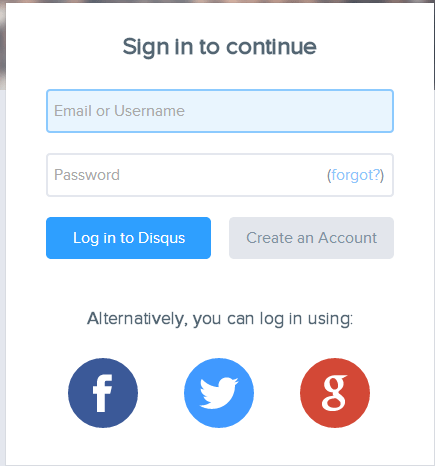
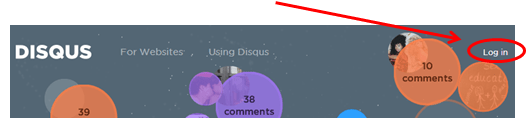
Accedim a http://disqus.com i triem l’opció Log in

disqus2Ens creem un compte nou o bé ens identifiquem amb un de Google:

disqus3

Si ens identifiquem amb l’usuari de Google haurem de donar permís a l’aplicació perquè consulti la nostra adreça de correu.

2- Afegir el Site a DISQUS

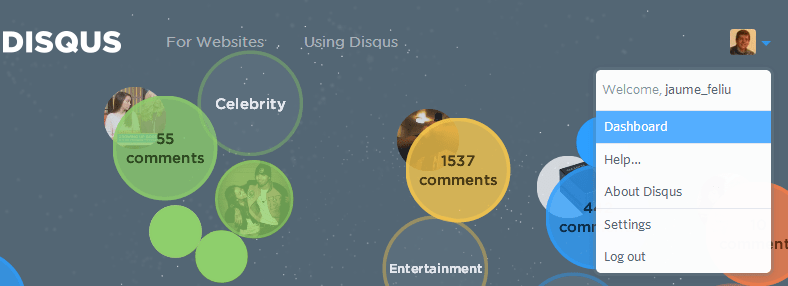
Un cop identificats, tornarem a la pantalla inicial, però enlloc del botó de Log in hi ha la nostra fotografia (si en tenim al compte de Google), amb una fletxa per accedir a un menú.

Seleccionem l’opció Dashboard:

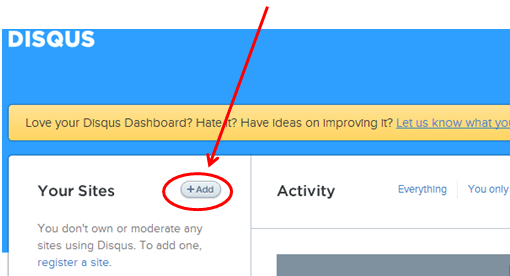
disqus4I afegim un Site:

disqus5

Se’ns demana un nom de lloc i automàticament es crea un nom curt que haurem de recordar.

disqus7

Després ens demana a quin plataforma ho volem instal·lar, però podem saltar-ho seleccionant la pestanya General que teniu a la part superior esquerra.

disqus8

En aquesta pantalla podreu configurar l’aparença, si els comentaris es moderaran, etc.

Ja podem sortir del DISQUS i anar al nostre Google Sites on volem afegir la possibilitat de fer comentaris.

3- Configurar el Google Sites perquè usi DISQUS

Un cop al nostre Google Site, anem a la pàgina on volem posar els comentaris (pot ser una pàgina nova) i l’editem.

Un cop en edició, situem el cursos al lloc exacte on aniran els comentaris i seleccionem el menú Insereix i triem Més gadgets…

disqus9

Tirarem Afegeix un gadget per URL i posarem la següent adreça
https://google-sites-disqus.googlecode.com/git/disqus-gadget.xml

disqus10

Ja només queda ompir dos paràmetres: Disqus Shortname (el nom que havíem de recordar quan hem creat el Site a DISQUS) i la URL del nostre lloc.

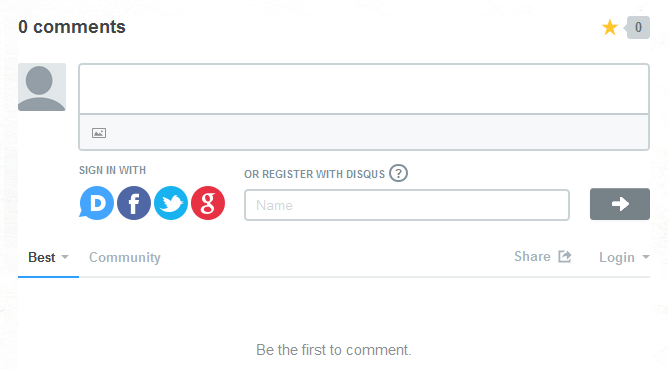
disqus11Un cop desat, a la pàgina ja apareix una caixa perquè qualsevol persona que s’identifiqui amb Facebook, Twitter o Google pugui deixar comentaris.

disqus12

En cas que haguem posat que els comentaris siguin moderats, per la pàgina de DISQUS podrem acceptar-los i que es publiquin o rebutjar-los i que s’eliminin sense haver aparegut al nostre Site.

Aquest sistema, que un cop es té creat un usuari de DISQUS és molt ràpid d’implementar, permet que els alumnes lliurin feines i els professors els puguem fer comentaris per tal de destacar les coses a millorar o els aspectes més positius o negatius. O que els mateixos alumnes comentin treballs d’altres companys.

Evidentment, si el Site només està compartit amb nosaltres, ningú més el podrà veure i, per tant, ningú més podrà ni comentar ni veure els nostres comentaris.