Creating a Google Apps script

First, keep in mind that Google apps script is Javascript based. You don’t have to be an expert programmer, but you do have to master the syntax of the language. Therefore, if you don’t know the syntax of Javascript, I recommend you access the following link and perform the proposed activities. There are 16 modules that can be made in about 10 hours, but not all of them have to be made. The first 5 or 6 is enough. http://www.codecademy.com/tracks/javascript

Once we know the syntax of Javscript, let’s focus on an example script. In this case, we will make a script to get a form to reach the respondent by email. On my centre’s website we have a form in case someone from the educational community wants to send a complaint or suggestion to the address. It is a form made with Google that only has 4 fields: Name and Surname / Mailing address / Course (only if you are a student or family) / Description of the complaint or suggestion. What the script I want to submit must do is send a copy of the answers to the person who answers the form. If you have a GAFE this can be done by forcing the user to log in, but in this case we want the form to be answered by people who are not in our GAFE (families, companies…). First, of course, you need to create the Google form and access the spreadsheet where the answers to the form will end up. Within this spreadsheet, we will access Tools / Script Editor
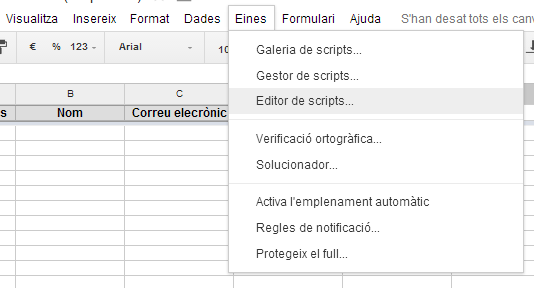
script1

We’ll create a blank script and write the following code:
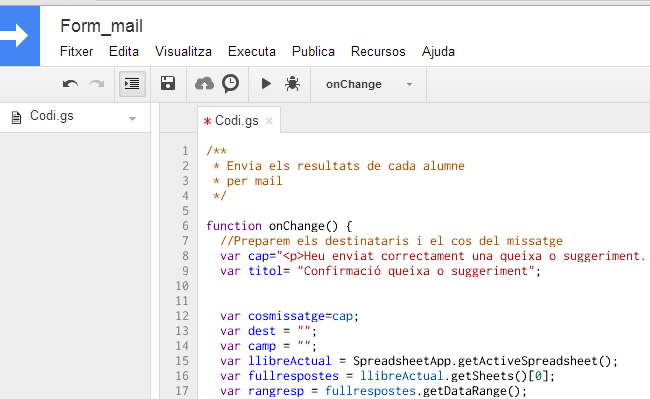
script2

/**
* Send the answers by mail 
*/ 

function onChange() { 
//Prepar begin of mail
var cap="Se ha enviado su sugerencia o queja correctamente. A continuación se adjuntan sus respuestas:"; 
var asunto= "Confirmación queja o sugerencia"; 

var cuerpomensaje=cap; 
var dest = ""; 
var camp = ""; 
var libroActual = SpreadsheetApp.getActiveSpreadsheet(); 
var hojaresp = libroActual.getSheets()[0]; 
var rangresp = hojaresp.getDataRange(); 
var ul_fila= rangresp.getNumRows(); 
var encontrado=0; 
//Look at the last row in the answers sheet
for (j=1; j<rangresp.getNumColumns()+1;j++){ 
camp = rangresp.getCell(ul_fila,j).getValue(); 
for (i=0;i<camp.length;i++){ if (camp.charAt(i)==='@'){ 
encontrado=1; 
} 
}
if (encontrado===1){ 
dest=camp; 
encontrado=0; 
} else { 
cuerpomensaje= cuerpomensaje+rangresp.getCell(1,j).getValue()+": "+camp+""; 
}
}
//Mandamos el mail 
GmailApp.sendEmail(dest, asunto, '',{ htmlBody: cuerpomensaje}); 
};

Let’s take a look at this code and see some interesting links to go deeper. The startup only serves to define variables (Mail subject to be sent / Mail header) and other programming variables. There are three specific ones to mention:

var libroActual = SpreadsheetApp.getActiveSpreadsheet(); 
var hojaresp = libroActual.getSheets()[0]; 
var rangresp = hojaresp.getDataRange();

To understand these variables, we’ll do very well with Google’s help. It is located in https://developers.google.com/apps-script/reference/spreadsheet/spreadsheet-app
They show us all the objects of Google applications and their properties. In the variables that I have defined in the script, the CurrentBook variable is an entire calculation book. Specifically the active book. The variable hojaresp, is the first spreadsheet of the book. The variable rangresp is a set of cells, all of which have data. We could have directly obtained the last variable, rangresp, by typing

var rangresp = SpreadsheetApp.getActiveSpreadsheet().getSheets()[0].getDataRange()

but that much at the outset might have been harder to understand. All scripts are based on this, objects and properties. With the help of Google, we can find anything from Google applications (cell values, email recipients, number of rows, text from a document…). Following the example,

var ul_fila= rangresp.getNumRows(); 
var encontrado=0; 
//look at the last row of answers sheet
for (j=1; j<rangresp.getNumColumns()+1;j++){ 
camp = rangresp.getCell(ul_fila,j).getValue(); 
for (i=0;i<camp.length;i++){ if (camp.charAt(i)==='@'){ 
encontrado=1; 
} 
}
if (encontrado===1){ 
dest=camp; 
encontrado=0; 
} else { 
cuerpomensaje= cuerpomensaje+rangresp.getCell(1,j).getValue()+": "+camp+""; 
}
}

we looked at cell by cell in the back row. To do this, we define an ul_fila variable that is the number of rows in the range with data. The last one has the answer we want to send. We can look at the value of each cell by making a loop for, so we will look at all the cells. To access its value, we use the getCell (to set the cell) and getValue (to get the value) properties. Since we don’t know in which field the user will indicate the mail, what we do is to look at letter by letter if that cell has the @ symbol. To do this, we use a second for, which compares each letter with the @.

Now all that’s left is to create the body of the message, where we’ll put the name of the field (which is in the first row) and then the answer.

The script ends by sending the email

//Send mail
GmailApp.sendEmail(dest, asunto, '',{ htmlBody: cuerpomensaje});

To do this we use another Google object. It’s not spreadsheet, it’s mail. In another section of the Google help page we can find Gmail objects: https://developers.google.com/apps-script/reference/gmail/

Once we have made the script and understood how it works, we just need to program it to run every time someone answers the form. We’ll do it with the triggers.
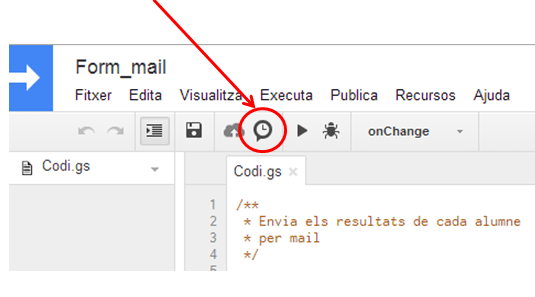
script4

We will configure the script we just created to run every time someone answers the form.
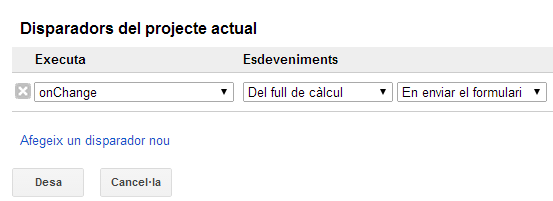
script5

Here it is important which user is activating the trigger, since this will be the user sending the mail. If we are creating the script with a teacher user, but we want the mail to be sent to a center user, we must share the sheet with the center user in edit mode and let it trigger the trigger.

If you want to see how this script works in practice, then there is the link to a form below. If it is answered, I will receive a confirmation email from you.

https://docs.google.com/a/insestatut.cat/forms/d/1k_0VSP6qP0S5f66MWe0vwztw-EzJi4sXVcFRhS14zx8/viewform

I think that Google apps scripts are a great tool, as they can be useful for many operations (copy data between sheets, combine information from documentaries and spreadsheets and send it by email…). If you know something about programming it is not difficult to get into its way of working and you can do whatever you want. They are ideal for automating otherwise manual processes.
Instal·lar aplicacions al navegador Chrome dels alumnes

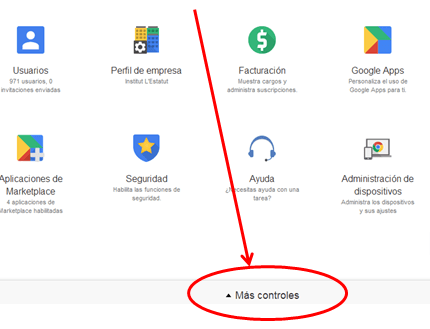
Anem a veure com ho ha de fer l’Administrador del GAFE. Des del Tauler de Control del domini, ha d’accedir a la part inferior, on indica Més controls.

aplicacions1

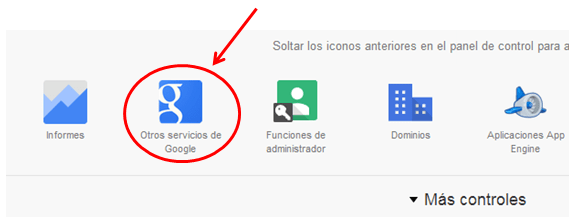
Es desplegarà una barra amb més icones i caldrà triar l’opció Altres Serveis de Google.

aplicacions2

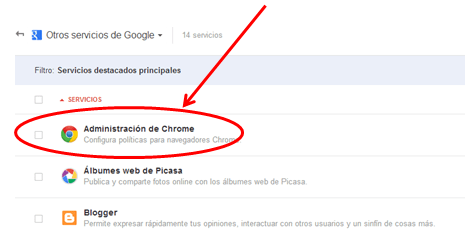
A continuació, Administració de Chrome.

aplicacions3

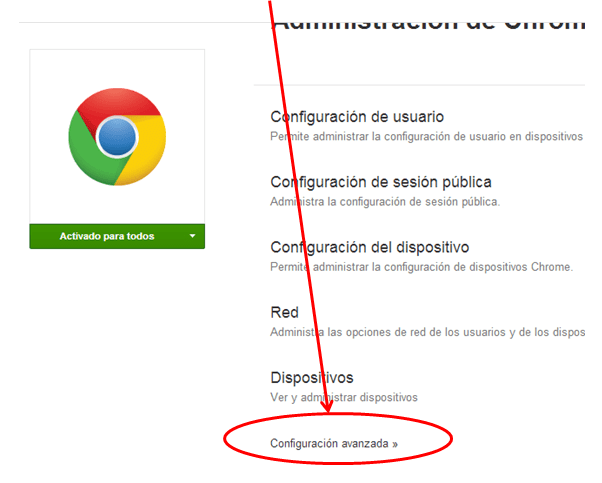
Al final de tot, Configuració Avançada

aplicacions4

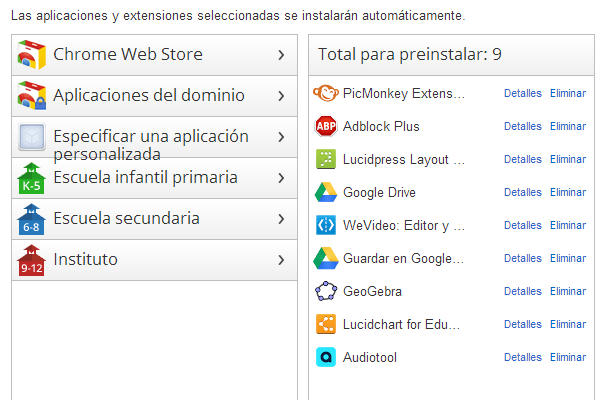
I finalment arribem a l’opció per indicar quines aplicacions volem que s’instal·lin automàticament:

aplicacions5

Fent clic a l’enllaç Administrar aplicacions preinstal·lades, s’accedirà al tauler per afegir-ne. Com podeu veure, en el meu domini en tinc 9.

aplicacions6

Un cop afegides, també podeu fixar-les a la barra d’aplicacions. L’opció la trobareu una mica per sota l’opció d’Afegir-les.

Però un cop està configurada la preinstal·lació automàtica, els alumnes (i professors) on poden trobar aquestes aplicacions?

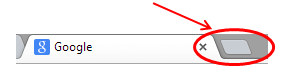
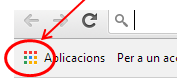
Hi ha diverses maneres, però la que jo utilitzo més és la següent. Dins el Chrome, obrir una pestanya nova:

aplicacions7

i després triar aplicacions

aplicacions8

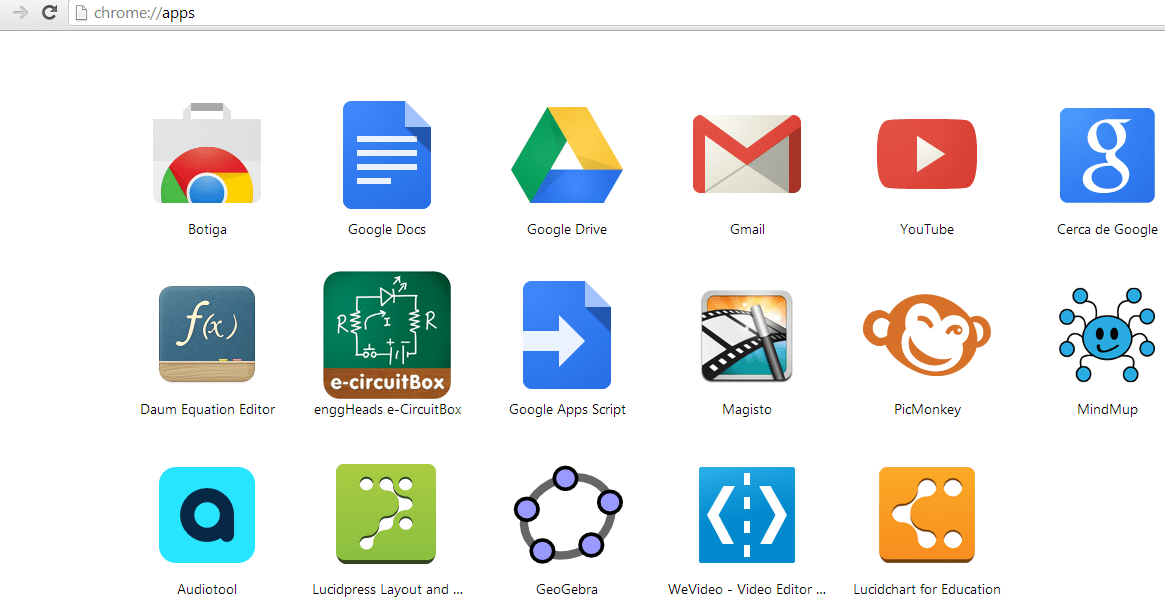
A l’alumne se li carregarà una pàgina amb totes les aplicacions. Les que l’Administrador li hagi preinstal·lat, i les que ell mateix decideixi instal·lar-se (si l’administrador ha permès la instal·lació d’aplicacions a l’usuari)

aplicacions9

Per mi és una opció molt interessant, ja que no cal que els alumnes cerquin aplicacions pel Chrome Store que no coneixen. A més, permet que fàcilment, dins del centre, tothom utilitzi les mateixes aplicacions, ja que ja les té al seu navegador.

A més, les aplicacions tenen un altre avantatge. No depenen de l’ordinador, si no l’usuari que ha iniciat sessió al Chrome. Per tant, sigui quin sigui l’ordinador des del que s’accedeix, si s’inicia sessió en el Chrome, les aplicacions s’instal·len automàticament i l’usuari les té disponibles per a treballar-hi.

Instalar aplicaciones en el navegador Chrome de los alumnos

Vamos a ver cómo lo debe hacer el Administrador del GAFE. Desde el Panel de Control del dominio, debe acceder a la parte inferior, donde indica Más controles.

aplicacions1

Aparecerá una barra con más iconos y habrá que elegir la opción Otros servicios de Google.

aplicacions2

A continuación, Administración de Chrome.

aplicacions3

Al final de todo, Configuración Avanzada

aplicacions4

Y finalmente llegamos a la opción para indicar qué aplicaciones queremos que se instalen automáticamente

aplicacions5

Haciendo clic en el enlace Administrar aplicaciones preinstaladas, se accederá al tablero para añadirlas. Como se puede ver, en mi dominio tengo 9.

aplicacions6

Una vez añadidas, también pueden fijarse en la barra de aplicaciones. La opción se encuentra un poco por debajo de la opción de Añadirlas.

Pero una vez está configurada la preinstalación automática, los alumnos (y profesores) ¿donde pueden encontrar estas aplicaciones?

Hay varias maneras, pero la que yo utilizo más es la siguiente. Dentro de Chrome, abrir una nueva pestaña

aplicacions7

y después elegir aplicaciones

aplicacions8

Al alumno se le cargará una página con todas las aplicaciones. Las que el Administrador le haya preinstalado, y las que él mismo decida instalarse (si el administrador ha permitido la instalación de aplicaciones al usuario)

aplicacions9

Para mí es una opción muy interesante, ya que no es necesario que los alumnos busquen aplicaciones por Chrome Store que no conocen. Además, permite que fácilmente, dentro del centro, todo el mundo utilice las mismas aplicaciones, puesto que ya las tiene en su navegador.

Además, las aplicaciones tienen otra ventaja. No dependen del ordenador, si no del usuario que ha iniciado sesión en Chrome. Por tanto, sea cual sea el ordenador desde el que se accede, si se inicia sesión en el Chrome, las aplicaciones se instalan automáticamente y el usuario las tiene disponibles para trabajar.

Coses a vigilar si compartim estructures de carpetes en Google Drive

Ja aviso així d’entrada que el que explicaré no serà senzill d’entendre. Si no esteu avesats a compartir estructures de carpetes entre usuaris i als permisos que Google permet, no  serà senzill que pugueu seguir l’explicació. Si hi esteu avesats, no prometo res, però intentaré ser clar.

Compartir una estructura de carpetes només pot tenir un inconvenient: que en algunes carpetes donem permís d’edició a molts usuaris (normalment a tot el claustre de professors).
Si l’estructura s’utilitza en un sol sentit, és a dir, uns pocs usuaris pengen informació (normalment l’equip directiu) i un grup nombrós d’usuaris només visualitzen aquesta informació (normalment el professorat), no hi ha cap problema. Com que els professors només poden veure les carpetes i fitxers, si l’equip directiu té clar el funcionament del Drive, tot funciona correctament. Els professors poden arrossegar-se l’estructura de carpetes a la seva unitat o destacar-la per trobar-la amb facilitat.

El problema està quan, en algunes carpetes, el professorat té permís d’escriptura, perquè hi haurà de penjar fitxers (programacions, llistes d’alumnes, actes de reunions…). Llavors es més perillós, ja que sense tenir-ne cap intenció, els professors poden fer que algunes carpetes desapareguin del Drive de tothom. I que només les pugui trobar el propietari, a través del cercador.

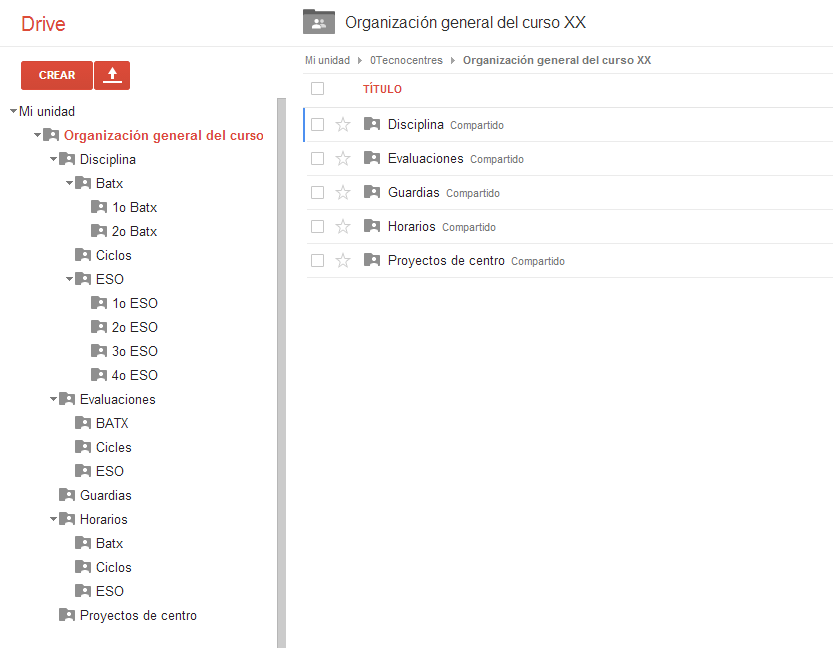
Anem a pams i explico un cas concret de carpetes compartides amb edició que ens poden desaparèixer. Suposem que l’equip directiu crea la següent estructura de carpetes per compartir amb tots els professors del centre. Suposem també que tenim quatre grups creats: profes,  profes_eso, profes_batx i profes_cicles.

Entre parèntesis indico el permís que hi tenen els professors (entenc que l’equip directiu té permís d’edició a tot arreu):

  • Organització general curs XX (profes visualització)
    • Avaluacions (profes visualització)
      • ESO (profes_eso visualització)
      • BATX (profes_batx visualitació)
      • Cicles (profes_cicles visualització)
    • Disciplina (profes visualització)
      • ESO (profes eso edició / profes visualització)
        • 1r ESO (profes eso edició / profes visualització)
        • 2n ESO (profes eso edició / profes visualització)
        • 3r ESO (profes eso edició / profes visualització)
        • 4t ESO (profes eso edició / profes visualització)
      • BATX (profes batx edició / profes visualització)
        • 1r Batx (profes batx edició / profes visualització)
        • 2n Batx (profes batx edició / profes visualització)
      • Cicles (profes cicles edició / profes visualització)
    • Guàrdies (profes visualització)
    • Horaris (profes visualització)
      • ESO (profes visualització)
      • BATX (profes visualització)
      • Cicles (profes visualització)
    • Pojectes de centre (profes visualització)

Fixeu-vos que hi ha unes carpetes (Disciplina) on els professors poden editar, així poden posar documents explicant les incidències que tenen a l’aula o similar.

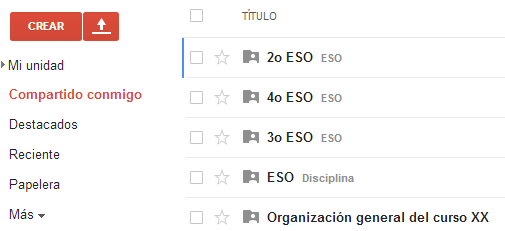
Si els professors entren a l’apartat Compartits amb mi del seu Google Drive veuran les carpetes compartides. I, compte, que no només veuran la carpeta Organització general curs XX, sinó que també veuran les carpetes on tenen permís d’edició.

gd2

Què ha de fer el professor?

  • Primera opció: arrossegar tota la carpeta Organització general curs XX a la seva unitat del Drive. Cap problema, en aquesta carpeta només té permís de visualització. Un cop allà, podrà desplegar les carpetes i arrossegar fitxers que ja tingui en altres carpetes de la seva unitat dins l’estructura de carpetes (allà on té edició).

gd1Inconvenient: si el professor té instal·lada l’aplicació Google Drive en el seu ordinador, de cop se li comencen a baixar un munt de documents al seu disc dur. Segons com sigui el centre, aquests documents poden tenir una mida important.

  • Segona opció: destacar la carpeta Organització general curs XX (per trobar-la amb facilitat) i arrossegar a la seva carpeta només aquelles carpetes on hagi de posar-hi documents. Així evitem que se li copiïn un munt de documents al disc dur.
    En el cas d’un profe d’ESO (posem de 1r) seria la carpeta Disciplina/ESO/1r d’ESO.
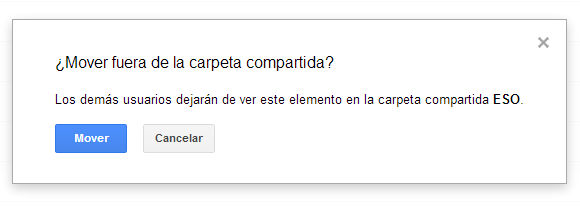
    I aquí tenim el problema. Com que en la carpeta superior (Disciplina/ESO) hi té permís d’edició, si mou aquesta carpeta, l’està movent per tothom. O sigui que està traient la carpeta de l’estructura de carpetes. Ell la tindrà a la seva unitat, però la resta de professors deixaran de veure-la. Fins i tot el propietari la deixarà de veure (tot i que utilitzant el cercador la podrà trobar i col·locar altre cop a lloc). Com que Google ja veu que això és perillós, a l’usuari li mostra un missatge, però habitualment els professors diuen Mou i llestos.

gd3

Fixeu-vos que és difícil formar als professors. Si el professor arrossega a la seva unitat una carpeta de l’estructura que està dins d’una carpeta on només té permís de visualització tot funciona bé.
El problema està en arrossegar a la seva unitat una carpeta de l’estructura que està dins d’una carpeta on té permís d’edició.

I, normalment, el professor no té ni idea si té permís d’edició o de visualització.

Solucions

  • Hi ha centres que opten per demanar al seu professorat que no arrossegui cap carpeta compartida a la seva unitat (a no ser que explícitament els ho indiquin). Però aquesta solució, des del punt de vista de la seguretat, no és acceptable. Sempre hi haurà algun professor que per ignorància arrossegui la carpeta que no toca i la faci desaparèixer.
  • Una altra solució és no compartir carpetes amb permís d’edició per als professors. Però així perdem un dels grans avantatges del Google Drive: poder compartir informació entre tots els membres del centre en totes direccions. I que tothom la pugui localitzar fàcilment.
  • La tercera solució és que les carpetes on els professors tinguin permís d’edició no tinguin subcarpetes. És a dir, només poden ser d’edició les darrers carpetes de l’estructura. D’aquesta manera no hi ha perill de fer desaparèixer carpetes.
    Algú em dirà que llavors el que es pot fer desaparèixer són els documents que hi hagi dins aquestes darreres carpetes. I tindrà raó. Però arrossegar documents solts ja és més difícil que es faci.
  • La darrera, la més complicada però més segura, és que primer es comparteixin amb permís d’edició les carpetes on els profes (o subgrups de profes) han de tenir-hi drets. Es comparteixen les carpetes, sense posar dins de l’estructura.
    Aquells amb qui hem compartit la carpeta, l’arrosseguen a la seva unitat.
    Un cop això ja ha estat fet, llavors el propietari ja pot arrossegar la carpeta dins l’estructura i donar permís de visualització a la resta.
    Com que els que la necessiten ja se l’han arrossegat, ja no ho tornen a fer i per tant no treuen la carpeta de l’estructura.
    I els altres, els que només l’han de visionar, la podran trobar dins l’estructura.
    Evidentment tampoc és una solució perfecte, ja que si durant el curs els permisos han de canviar, les coses se’ns compliquen.

No hi ha cap solució perfecte, almenys de moment. L’ideal seria que Google permetés compartir una carpeta amb permís d’edició, però sense permís de moure el seu contingut. Però, de moment, això no existeix.

Espero no haver avorrit massa i que s’hagi entès (cosa que no tinc gaire clara). Si el vostre centre utilitza alguna altra solució, estaré encantat de conèixer-la a través dels comentaris.

Cosas a tener en cuenta si compartimos estructuras de carpetas en Google Drive

Ya aviso de entrada que lo que voy a contar no será sencillo de entender. Si no se está familiarizado con compartir estructuras de carpetas entre usuarios y se conocen los permisos que Google permite, no será sencillo que se pueda seguir la explicación. Si se está familiarizado, no prometo nada, pero intentaré ser claro.

Compartir una estructura de carpetas solo puede tener un inconveniente: que en algunas carpetas demos permiso de edición a muchos usuarios (normalmente a todo el claustro de profesores).
Si la estructura se utiliza en un solo sentido, es decir, unos pocos usuarios cuelgan información (normalmente el equipo directivo) y un grupo numeroso de usuarios sólo visualizan esta información (normalmente el profesorado), no hay ningún problema. Como los profesores sólo pueden ver las carpetas y ficheros, si el equipo directivo tiene claro el funcionamiento del Drive, todo funciona correctamente. Los profesores pueden arrastrarse la estructura de carpetas a su unidad o destacarla para encontrarla con facilidad.

El problema está cuando, en algunas carpetas, el profesorado tiene permiso de escritura, porque tendrá que subir archivos (programaciones, listas de alumnos, actas de reuniones…). En este caso hay que vigilar, ya que sin tener ninguna intención, los profesores pueden hacer que algunas carpetas desaparezcan del Drive de todos los demá profesores. Y que sólo la pueda encontrar el propietario, a través del buscador.

Vayamos por partes y explico un caso concreto de carpetas compartidas con edición que pueden desaparecer. Supongamos que el equipo directivo crea la siguiente estructura de carpetas para compartir con todos los profesores del centro. Supongamos también que tenemos cuatro grupos creados : profes , profes_eso , profes_batx y profes_ciclos.

Entre paréntesis indico el permiso que tienen los profesores (entiendo que el equipo directivo tiene permiso de edición en todas partes):

  • Organitzación general curso XX (profes visualización)
    • Evaluaciones (profes visualización)
      • ESO (profes_eso visualización)
      • BATX (profes_batx visualización)
      • Ciclos (profes_ciclos visualización)
    • Disciplina (profes visualización)
      • ESO (profes eso edición / profes visualización)
        • 1o ESO (profes eso edición / profes visualización)
        • 2o ESO (profes eso edición / profes visualización)
        • 3o ESO (profes eso edición / profes visualización)
        • 4o ESO (profes eso edición / profes visualización)
      • BATX (profes batx edición / profes visualización)
        • 1o Batx (profes batx edición / profes visualización)
        • 2o Batx (profes batx edición / profes visualización)
      • Ciclos (profes ciclos edición / profes visualización)
    • Guardias (profes visualización)
    • Horarios (profes visualización)
      • ESO (profes visualización)
      • BATX (profes visualización)
      • Ciclos (profes visualización)
    • Poyectos de centro (profes visualización)

Hay que fijarse que hay unas carpetas (Disciplina) donde los profesores pueden editar, así pueden colgar documentos explicando las incidencias que tienen en el aula o similar.

Si los profesores entras en el apartado Compartidos conmigo de su Google Drive verán las carpetas compartidas. Y, ojo, que no sólo verán la carpeta Organización general curso XX, sino que también verán las carpetas donde tienen permiso de edición.

gd4

¿Qué debe hacer el profesor?

  • Primera opción: arrastrar toda la carpeta Organización general curso XX en su unidad de Drive. No hay problema, en esta carpeta solo tiene permiso de visualización. Una vez allí, podrá desplegar las carpetas y arrastrar archivos que ya tenga en otras carpetas de su unidad dentro de la estructura de carpetas (donde tiene edición).

gd5

Inconveniente: si el profesor tiene instalada la aplicación Google Drive en su ordenador, de golpe se le empiezan a bajar un montón de documentos en su disco duro. Según sea el centro, estos documentos pueden tener un tamaño importante.

  • Segunda opción: destacar la carpeta Organización general curso XX (por encontrarla con facilidad) y arrastrar a su carpeta sólo aquellas carpetas donde deba poner documentos. Así evitamos que se le copien un montón de documentos en el disco duro.
    En el caso de un profe de ESO (pongamos de 1 º) sería la carpeta Disciplina/ESO/1r de ESO.
    Y aquí tenemos el problema.
    Como en la carpeta superior (Disciplina / ESO) tiene permiso de edición, si mueve esta carpeta, la está moviendo para todos los usuarios. O sea que está sacando la carpeta de la estructura de carpetas. Él la tendrá en su unidad, pero el resto de profesores dejarán de verla. Incluso el propietario dejará de verla (aunque utilizando el buscador podrá encontrarla y colocarla de nuevo en su sitio).
    Puesto que Google ya ve que esto es peligroso, al usuario le muestra un mensaje. Pero habitualmente los profesores dicen Mover y listos.

gd6

Hay que tener en cuenta que es difícil formar a los profesores. Si el profesor arrastra a su unidad una carpeta de la estructura que está dentro de una carpeta donde sólo tiene permiso de visualización, todo funciona bien.
El problema está en arrastrar a su unidad una carpeta de la estructura que está dentro de una carpeta donde tiene permiso de edición.

Y, normalmente, el profesor no tiene ni idea si tiene permiso de edición o de visualización.

Soluciones

  • Hay centros que optan por pedir a su profesorado que no arrastre una carpeta compartida a su unidad (a no ser que explícitamente se lo indiquen). Pero esta solución, desde el punto de vista de la seguridad, no es aceptable. Siempre puede haber algún profesor que por ignorancia arrastre la carpeta que no toca y la haga desaparecer.
  • Otra solución es no compartir carpetas con permiso de edición para los profesores. Pero así perdemos uno de los grandes ventajas de Google Drive: poder compartir información entre todos los miembros del centro en todas direcciones. Y que todo el mundo la pueda localizar fácilmente.
  • La tercera solución es que las carpetas donde los profesores tengan permiso de edición no tengan subcarpetas. Es decir, sólo pueden ser de edición las últimas carpetas de la estructura . De esta manera no hay peligro de hacer desaparecer carpetas.
    Alguien me dirá que entonces lo que se puede hacer desaparecer son los documentos que haya en estas últimas carpetas. Y tendrá razón. Pero arrastrar documentos sueltos ya es más difícil que se realice.
  • La última, y la más complicada pero más segura, es que primero se compartan con permiso de edición las carpetas donde los profesores (o subgrupos de profesores) deben tener derecho. Se comparten las carpetas, sin ponerlas dentro de la estructura.
    Aquellos con quienes hemos compartido la carpeta, la arrastran a su unidad.
    Una vez esto ya ha sido hecho, entonces el propietario ya puede arrastrar la carpeta dentro de la estructura y dar permiso de visualización al resto.
    Como los que la necesitan ya se la han arrastrado, ya no lo vuelven a hacer y por lo tanto, no sacan la carpeta de la estructura.
    Y los otros, los que solo deben visionar, la podrán encontrar dentro de la estructura.
    Evidentemente tampoco es una solución perfecta, ya que si durante el curso los permisos deben cambiar, las cosas se nos complican.

No hay ninguna solución perfecta, al menos de momento. Lo ideal sería que Google permitiera compartir una carpeta con permiso de edición, pero sin permiso de mover su contenido. Pero, de momento, eso no existe.

Espero no haber aburrido demasiado y que se haya entendido (cosa que no tengo muy clara) . Si alguien en su centro utiliza alguna otra solución, estaré encantado de conocerla a través de los comentarios.