Extensión Ad block Plus (ABP) para Chrome y Firefox

Si se utiliza el navegador Firefox, la dirección para instalarla es: https://adblockplus.org/es/firefox

La versión para Chrome está en: https://adblockplus.org/es/chrome

Una vez instalado, en la barra del navegador aparecerá el botón ABP. En la versión de Chrome, nos indica el número de anuncios que ha bloqueado.

abp2

Los resultados son bastante buenos. Este es un ejemplo capturado hoy de la página inicial del Youtube. Se puede observar que sin la extensión, los alumnos hubieran encontrado un anuncio donde sale una bebida de alta graduación alcohólica.

abp3Sin extensión ABP

abp4

Con extensión ABP

Si el centro tiene un dominio de Google apps for education (GAFE), el administrador de este dominio puede hacer que automáticamente esta extensión se instale en todos los navegadores de los alumnos. En el siguiente artículo lo explicaba hace un tiempo: Instalar aplicaciones en el navegador Chrome de los alumnos

Versió de CoRubrics per a dominis amb Google apps for Education (GAFE)

corubricsFa uns mesos vaig crear una plantilla d’un full de càlcul fet amb Google Drive que tenia un script associat, CoRubris, que permet automatitzar l’avaluació amb rúbriques. El següent article n’explicava el funcionament: CoRubrics, una plantilla per avaluar amb rúbriques.

Ha tingut força bona acollida i ara n’he fet una versió per als centres que tinguin un domini de Google apps for Education (GAFE), que permet una millora que alguns professors m’han demanat.

Continue reading «Versió de CoRubrics per a dominis amb Google apps for Education (GAFE)»

Versión de CoRubrics para dominios con Google apps for Education (GAFE)

corubrics

Hace unos meses creé una plantilla de una hoja de cálculo realizada con Google Drive que tenía un script asociado, CoRubris, que permite automatizar la evaluación con rúbricas . El siguiente artículo explicaba el funcionamiento: CoRubrics , una plantilla para evaluar con rúbricas.

Ha tenido bastante buena acogida y ahora he hecho una versión para los centros que tengan un dominio de Google apps for Education (GAFE), que permite una mejora que algunos profesores me han pedido. Continue reading «Versión de CoRubrics para dominios con Google apps for Education (GAFE)»

Creant un Google apps script

Primer de tot cal tenir en compte que els Google apps script es basen en Javascript. No cal ser-ne un expert programador, ans al contrari, però si que s’ha de dominar una mica la sintaxi del llenguatge. Per tant, si no coneixeu la sintaxi del Javascript, jo us recomano que aneu al següent enllaç i realitzeu les activitats que us proposen. Són 16 mòduls que es poden fer en unes 10 hores, però tampoc cal que els feu tots. Amb els 5 o 6 primers ja fareu. http://www.codecademy.com/tracks/javascript

Un cop coneguda la sintaxi del Javscript, centrem-nos en un exemple d’script. En aquest cas, farem un script per aconseguir que un formulari arribi per correu electrònic a la persona que el contesta.

Al web del meu centre tenim un formulari per si algú de la comunitat educativa vol fer arribar a la direcció alguna queixa o suggeriment. És un formulari fet amb Google que només té 4 camps: Nom i Cognoms / Adreça de correu / Curs (només si és alumne o família) / Descripció de la queixa o suggeriment.

El que ha de fer l’script que us vull presentar és enviar una còpia de les respostes a la persona contesti el formulari. Si teniu un GAFE això es pot fer obligant a l’usuari a iniciar sessió, però en aquest cas volem que contestin el formulari persones que no estan al nostre GAFE (famílies, empreses…).

Primer de tot, lògicament, cal crear el formulari de Google i accedir al full de càlcul on aniran a parar les respostes del formulari.

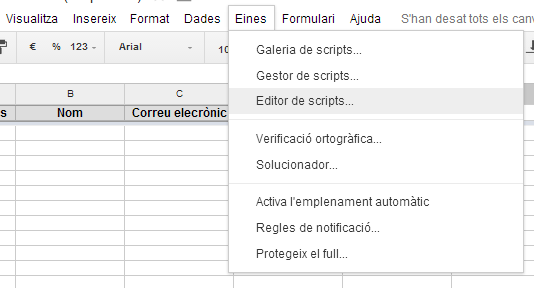
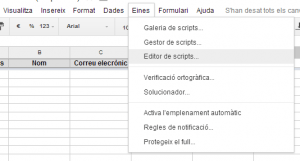
Dins d’aquest full de càlcul, accedirem a Eines / Editor d’script
script1

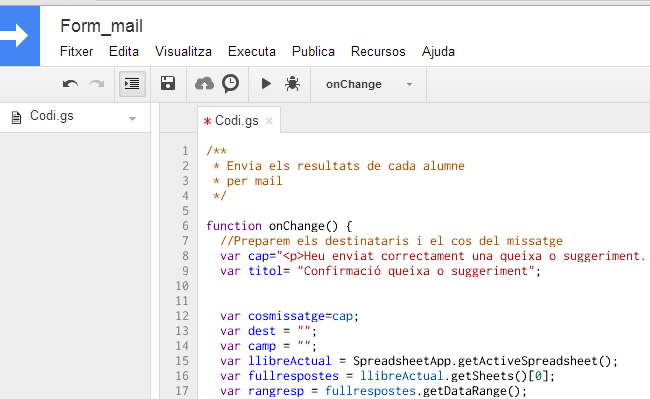
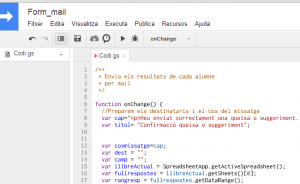
Crearem un script en blanc i escriurem el següent codi:
script2

/**
* Envia les respostes d'un formulari 
* per mail 
*/ 

function onChange() { 
//Preparem els destinataris i el cos del missatge 
var cap="Heu enviat correctament una queixa o suggeriment a l'INS L'Estatut. A continuació podeu veure les dades que heu indicat:"; 
var titol= "Confirmació queixa o suggeriment"; 

var cosmissatge=cap; 
var dest = ""; 
var camp = ""; 
var llibreActual = SpreadsheetApp.getActiveSpreadsheet(); 
var fullrespostes = llibreActual.getSheets()[0]; 
var rangresp = fullrespostes.getDataRange(); 
var ul_fila= rangresp.getNumRows(); 
var trobat=0; 
//Recollim la darrera fila del full de respostes
for (j=1; j<rangresp.getNumColumns()+1;j++){ 
camp = rangresp.getCell(ul_fila,j).getValue(); 
for (i=0;i<camp.length;i++){ if (camp.charAt(i)==='@'){ 
trobat=1; 
} 
}
if (trobat===1){ 
dest=camp; 
trobat=0; 
} else { 
cosmissatge= cosmissatge+rangresp.getCell(1,j).getValue()+": "+camp+" "; 
}
}
//Enviem els missatges 
GmailApp.sendEmail(dest, titol, '',{ htmlBody: cosmissatge}); 
};

Analitzem una mica aquest codi i veiem enllaços interessants per seguir aprofundint. L’inici només serveix per definir variables (Títol del correu que s’enviarà / Capçalera del correu) i altres variables de programació. Cal fer esment a tres concretes:

var llibreActual = SpreadsheetApp.getActiveSpreadsheet(); 
var fullrespostes = llibreActual.getSheets()[0]; 
var rangresp = fullrespostes.getDataRange();

Per entendre aquestes, ens anirà molt bé l’ajuda de Google. La trobareu a https://developers.google.com/apps-script/reference/spreadsheet/spreadsheet-app Aquí se’ns mostren tots els objectes propis de les aplicacions de Google i les seves propietats. En les variables que he definit a l’script, la variable llibreActual és un llibre de càlcul sencer. Concretament el llibre actiu. La variable fullrespostes, és el primer full de càlcul del llibre. La variable rangresp és un conjunt de cel·les, totes les que tenen dades. Haguéssim pogut obtenir directament la darrera variable, rangresp, fent

var rangresp = SpreadsheetApp.getActiveSpreadsheet().getSheets()[0].getDataRange()

però així d’entrada potser hagués estat més difícil d’entendre. Tots els scripts es basen en això, objectes i propietats. Amb l’ajuda de Google, podem trobar qualsevol cosa de les aplicacions de Google (valors cel·les, destinataris de correus, nombre de files, text d¡un document…). Seguint amb l’exemple,

var ul_fila= rangresp.getNumRows(); 
var trobat=0; 
//Recollim la darrera fila del full de respostes
for (j=1; j<rangresp.getNumColumns()+1;j++){ 
camp = rangresp.getCell(ul_fila,j).getValue(); 
for (i=0;i<camp.length;i++){ if (camp.charAt(i)==='@'){ 
trobat=1; 
} 
}
if (trobat===1){ 
dest=camp; 
trobat=0; 
} else { 
cosmissatge= cosmissatge+rangresp.getCell(1,j).getValue()+": "+camp+""; 
}
}

mirem cel·la per cel·la de la darrera fila. Per això definim una variable ul_fila que és el nombre de files del rang amb dades. Justament l’última té la resposta que volem enviar. Fixeu-vos que podem mirar el valor de cada cel·la fent un bucle for, així les mirarem totes. Per accedir al valor, utilitzem les propietats getCell (per fixar la cel·la) i getValue (per obtenir-ne el valor). Com que no sabem en quin camp l’usuari posarà el mail, el que fem és mirar lletra per lletra si aquella cel·la té el símbol @. Per fer-ho, utilitzem un segon for, que va comparant cada lletra amb l’@.

Ja només resta crear el cos del missatge, on hi posarem el nom del camp (que està a la primera fila) i a continuació la resposta.

L’script acaba enviant el correu

//Enviem els missatges 
GmailApp.sendEmail(dest, titol, '',{ htmlBody: cosmissatge});

Per fer-ho utilitzem un altre objecte de Google. No és de fulls de càlcul, sinó de correu. En un altre apartat de la pàgina d’ajuda de Google podem trobar els objectes del Gmail: https://developers.google.com/apps-script/reference/gmail/

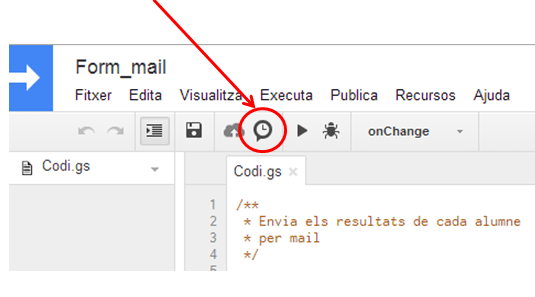
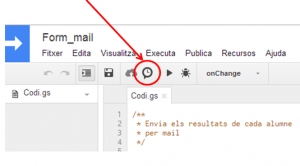
Un cop fet l’script i entès el seu funcionament, només ens falta programar que s’executi cada cop que algú respongui el formulari. Això ho farem amb els disparadors.
script4

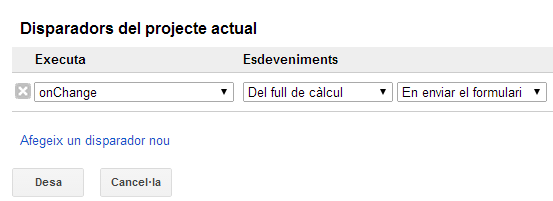
Configurarem que l’script que acabem de crear, s’executi cada cop que algú respongui el formulari.
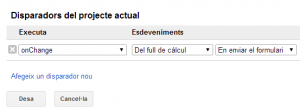
script5

Aquí és important quin usuari està activant el disparador, ja que aquest serà l’usuari que enviarà el mail. Si estem creant l’script amb usuari de professor, però volem que el mail l’enviï un usuari de centre, caldrà compartir el full amb l’usuari de centre en mode edició i que aquest activi el disparador.

Si voleu veure com funciona aquest script a la pràctica, a continuació teniu el formulari. Si el contesteu, rebreu un correu meu amb la confirmació.

https://docs.google.com/a/insestatut.cat/forms/d/1k_0VSP6qP0S5f66MWe0vwztw-EzJi4sXVcFRhS14zx8/viewform

Crec que els Google apps scripts són una gran eina, ja que ens pot servir per infinitat d’operacions (copiar dades entre fulls, combinar informació de documets i fulls de càlcul i enviar-ho per mail…).. Si sabeu una mica de programació no us serà gens difícil entrar en la seva forma de funcionar i podreu fer el que vulgueu. Són ideals per automatitzar processos que d’altre manera s’han de fer de forma manual.


Creando un Google apps script

Primero hay que tener en cuenta que los Google apps script se basan en Javascript. No hay que ser un experto programador, pero si que hay que dominar un poco la sintaxis del lenguaje. Por lo tanto, si no se conoce la sintaxis del Javascript, yo recomiendo se acceda al siguiente enlace y se realicen las actividades que se proponen. Son 16 módulos que se pueden hacer en unas 10 horas, pero tampoco hay que hacerlos todos. Con los 5 o 6 primeros ya es suficiente. http://www.codecademy.com/tracks/javascript

Una vez conocida la sintaxis del Javscript, centrémonos en un ejemplo de script. En este caso, haremos un script para conseguir que un formulario llegue por correo electrónico a la persona que lo contesta. En la web de mi centro tenemos un formulario por si alguna persona de la comunidad educativa quiere hacer llegar a la dirección alguna queja o sugerencia. Es un formulario hecho con Google que sólo tiene 4 campos: Nombre y Apellidos / Dirección de correo / Curso (sólo si es alumno o familia) / Descripción de la queja o sugerencia. Lo que debe hacer el script que quiero presentar es enviar una copia de las respuestas a la persona que conteste el formulario. Si se tiene un GAFE esto se puede hacer obligando al usuario a iniciar sesión, pero en este caso queremos que contesten el formulario personas que no están en nuestro GAFE (familias, empresas …). Primero, lógicamente, hay que crear el formulario de Google y acceder a la hoja de cálculo donde irán a parar las respuestas del formulario. Dentro de esta hoja de cálculo, accederemos a Herramientas / Editor de script

script1

Crearemos un script en blanco y escribiremos el seguiente código:

script2

/**
* Enviar las respuestas de un formulario 
* por mail 
*/ 

function onChange() { 
//Preparamos el inicio del mail 
var cap="Se ha enviado su sugerencia o queja correctamente. A continuación se adjuntan sus respuestas:"; 
var asunto= "Confirmación queja o sugerencia"; 

var cuerpomensaje=cap; 
var dest = ""; 
var camp = ""; 
var libroActual = SpreadsheetApp.getActiveSpreadsheet(); 
var hojaresp = libroActual.getSheets()[0]; 
var rangresp = hojaresp.getDataRange(); 
var ul_fila= rangresp.getNumRows(); 
var encontrado=0; 
//Miramos la última fila de la hoja de respuestas
for (j=1; j<rangresp.getNumColumns()+1;j++){ 
camp = rangresp.getCell(ul_fila,j).getValue(); 
for (i=0;i<camp.length;i++){ if (camp.charAt(i)==='@'){ 
encontrado=1; 
} 
}
if (encontrado===1){ 
dest=camp; 
encontrado=0; 
} else { 
cuerpomensaje= cuerpomensaje+rangresp.getCell(1,j).getValue()+": "+camp+""; 
}
}
//Mandamos el mail 
GmailApp.sendEmail(dest, asunto, '',{ htmlBody: cuerpomensaje}); 
};

Analicemos un poco este código y veamos enlaces interesantes para seguir profundizando. El inicio sólo sirve para definir variables (Asunto del correo que se enviará / Cabecera del correo) y otras variables de programación. Hay que mencionar a tres concretas:

var libroActual = SpreadsheetApp.getActiveSpreadsheet(); 
var hojaresp = libroActual.getSheets()[0]; 
var rangresp = hojaresp.getDataRange();

Para entender estas variables, nos irá muy bien la ayuda de Google. Se encuentra en https://developers.google.com/apps-script/reference/spreadsheet/spreadsheet-app
Nos muestran todos los objetos propios de las aplicaciones de Google y sus propiedades. En las variables que he definido en el script, la variable libroActual es un libro de cálculo entero. Concretamente el libro activo. La variable hojaresp, es la primera hoja de cálculo del libro. La variable rangresp es un conjunto de celdas, todas las que tienen datos. Hubiéramos podido obtener directamente la última variable, rangresp, escribiendo

var rangresp = SpreadsheetApp.getActiveSpreadsheet().getSheets()[0].getDataRange()

pero así de entrada quizás hubiera sido más difícil de entender. Todos los scripts se basan en esto, objetos y propiedades. Con la ayuda de Google, podemos encontrar cualquier cosa de las aplicaciones de Google (valores celdas, destinatarios de correos, número de filas, texto de ¡un documento …). Siguiendo con el ejemplo,

var ul_fila= rangresp.getNumRows(); 
var encontrado=0; 
//Miramos la última fila de la hoja de respuestas
for (j=1; j<rangresp.getNumColumns()+1;j++){ 
camp = rangresp.getCell(ul_fila,j).getValue(); 
for (i=0;i<camp.length;i++){ if (camp.charAt(i)==='@'){ 
encontrado=1; 
} 
}
if (encontrado===1){ 
dest=camp; 
encontrado=0; 
} else { 
cuerpomensaje= cuerpomensaje+rangresp.getCell(1,j).getValue()+": "+camp+""; 
}
}

miramos celda por celda de la última fila. Para ello definimos una variable ul_fila que es el número de filas del rango con datos. Justamente la última tiene la respuesta que queremos enviar. Podemos mirar el valor de cada celda haciendo un bucle for, así miraremos todas las celdas. Para acceder a su valor, utilizamos las propiedades getCell (para fijar la celda) y getValue (para obtener el valor). Como no sabemos en qué campo el usuario nos indicará el mail, lo que hacemos es mirar letra por letra si esa celda tiene el símbolo @. Para ello, utilizamos un segundo for, que compara cada letra con la @.

Ya sólo queda crear el cuerpo del mensaje, donde pondremos el nombre del campo (que está en la primera fila) y a continuación la respuesta.

El script termina enviando el correo

//Mandamos el mail 
GmailApp.sendEmail(dest, asunto, '',{ htmlBody: cuerpomensaje});

Para ello utilizamos otro objeto de Google. No es de hojas de cálculo, sino de correo. En otro apartado de la página de ayuda de Google podemos encontrar los objetos de Gmail: https://developers.google.com/apps-script/reference/gmail/

Una vez hecho el script y entendido su funcionamiento, sólo nos falta programar que se ejecute cada vez que alguien responda el formulario. Lo haremos con los disparadores.

script4

Configuraremos que el script que acabamos de crear se ejecute cada vez que alguien responda el formulario.

script5

Aquí es importante qué usuario está activando el disparador, ya que este será el usuario que envía el mail. Si estamos creando el script con usuario de profesor, pero queremos que el mail lo envíe a un usuario de centro, deberemos compartir la hoja con el usuario de centro en modo edición y que éste active el disparador.

Si se desea ver cómo funciona este script en la práctica, a continuación hay el enlace a un formulario. Si se contesta, se recibirá un correo mío con la confirmación.

https://docs.google.com/a/insestatut.cat/forms/d/1k_0VSP6qP0S5f66MWe0vwztw-EzJi4sXVcFRhS14zx8/viewform

Creo que los Google apps scripts son una gran herramienta, ya que nos puede servir para infinidad de operaciones (copiar datos entre hojas, combinar información de documetos y hojas de cálculo y mandarolo por email…). Si sabe algo de programación no es difícil entrar en su forma de funcionar y se puede hacer lo que se quiera. Son ideales para automatizar procesos que de otro modo se realizarán de forma manual.