Permetre comentar a Google Sites sense permís d’edició amb DISQUS

DISQUS és un servei de comentaris. Permet crear converses de comentaris, definir l’aspecte que han de tenir, la manera d’ordenar-se, si s’han de moderar, etc.

Qualsevol usuari que arribi al nostre Google Site, si té un compte de Google, de Facebook o de Twitter, ens podrà deixar un comentari. I si no té cap d’aquests usuaris, podrà crear-se un usuari de Disqus per fer-ho.

Per començar, us deixo un enllaç a un Site on he afegit aquests cometaris perquè en pugueu veure l’aspecte: https://sites.google.com/a/insestatut.cat/corubrics/comentaris

disqus1

De moment DISQUS encara no està en català, però la traducció està en camí, així que ben aviat ja hi estarà.
Anem a veure el procés per afegir aquests comentaris, que no es gaire complicat:

1- Crear un compte a DISQUS

Si és el primer cop que s’afegeixen comentaris a un lloc, la persona que ha creat el Site s’haurà de crear un compte a DISQUS. Si és un Site que creen els alumnes, són ells qui se l’hauran de crear. Si és un Site de professor, és el professor qui l’haurà de crear. Si ja tenim un compte creat, podem saltar al pas 2.

DISQUS permet accedir des d’un usuari de Google (o de  Fcebook o Twitter). Així que si hem fet un Google Site vol dir que tenim un usuari de Google, per tant no caldrà ni crear-se un nou usuari. Podrem identificar-nos amb el nostre usuari de Google.

Accedim a http://disqus.com i triem l’opció Log in
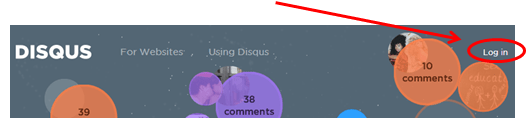
disqus2Ens creem un compte nou o bé ens identifiquem amb un de Google:
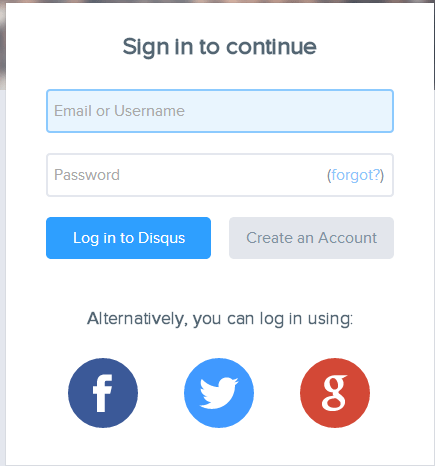
disqus3

Si ens identifiquem amb l’usuari de Google haurem de donar permís a l’aplicació perquè consulti la nostra adreça de correu.

2- Afegir el Site a DISQUS

Un cop identificats, tornarem a la pantalla inicial, però enlloc del botó de Log in hi ha la nostra fotografia (si en tenim al compte de Google), amb una fletxa per accedir a un menú.

Seleccionem l’opció Dashboard:
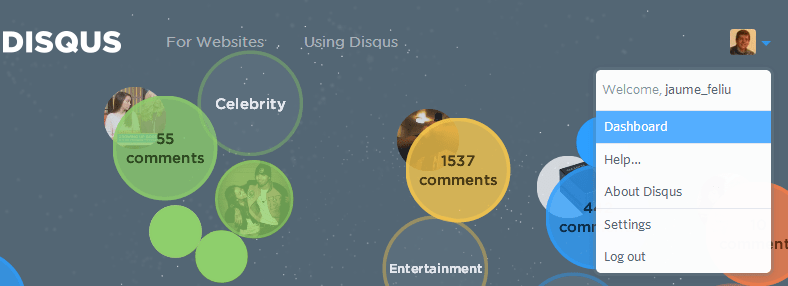
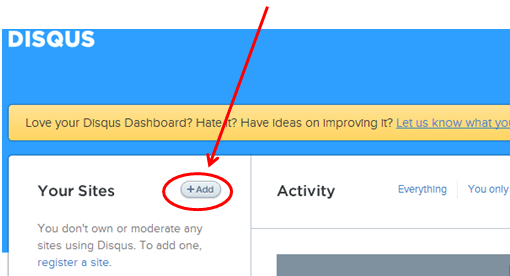
disqus4I afegim un Site:

disqus5

Se’ns demana un nom de lloc i automàticament es crea un nom curt que haurem de recordar.

disqus7

Després ens demana a quin plataforma ho volem instal·lar, però podem saltar-ho seleccionant la pestanya General que teniu a la part superior esquerra.

disqus8

En aquesta pantalla podreu configurar l’aparença, si els comentaris es moderaran, etc.

Ja podem sortir del DISQUS i anar al nostre Google Sites on volem afegir la possibilitat de fer comentaris.

3- Configurar el Google Sites perquè usi DISQUS

Un cop al nostre Google Site, anem a la pàgina on volem posar els comentaris (pot ser una pàgina nova) i l’editem.

Un cop en edició, situem el cursos al lloc exacte on aniran els comentaris i seleccionem el menú Insereix i triem Més gadgets…

disqus9

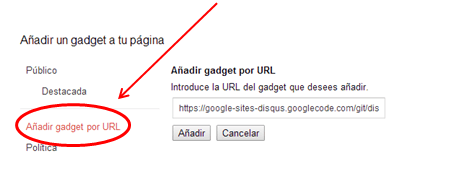
Tirarem Afegeix un gadget per URL i posarem la següent adreça
https://google-sites-disqus.googlecode.com/git/disqus-gadget.xml

disqus10

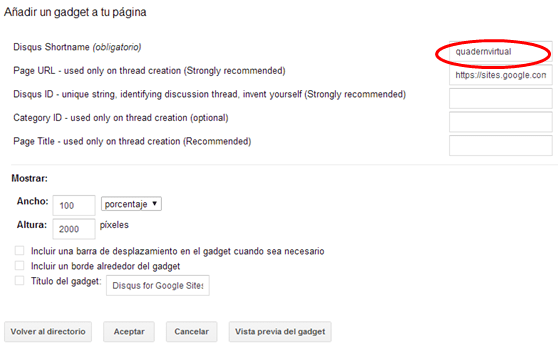
Ja només queda ompir dos paràmetres: Disqus Shortname (el nom que havíem de recordar quan hem creat el Site a DISQUS) i la URL del nostre lloc.

disqus11Un cop desat, a la pàgina ja apareix una caixa perquè qualsevol persona que s’identifiqui amb Facebook, Twitter o Google pugui deixar comentaris.
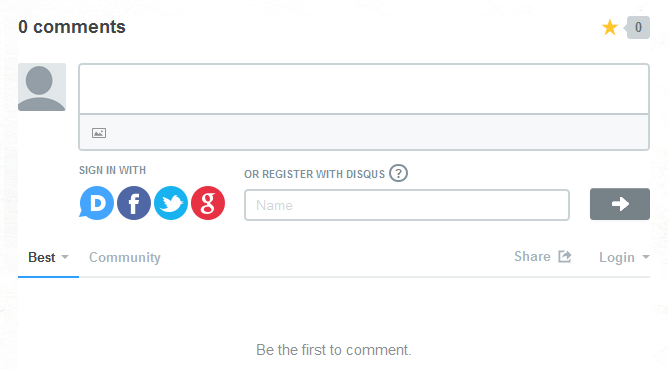
disqus12

En cas que haguem posat que els comentaris siguin moderats, per la pàgina de DISQUS podrem acceptar-los i que es publiquin o rebutjar-los i que s’eliminin sense haver aparegut al nostre Site.

Aquest sistema, que un cop es té creat un usuari de DISQUS és molt ràpid d’implementar, permet que els alumnes lliurin feines i els professors els puguem fer comentaris per tal de destacar les coses a millorar o els aspectes més positius o negatius. O que els mateixos alumnes comentin treballs d’altres companys.

Evidentment, si el Site només està compartit amb nosaltres, ningú més el podrà veure i, per tant, ningú més podrà ni comentar ni veure els nostres comentaris.
Permitir comentarios en Google Sites sin permiso de edición con DISQUS

DISQUS es un servicio de comentarios. Permite crear conversaciones de comentarios, definir el aspecto que deben tener, la manera de ordenar, si se moderan, etc.

Cualquier usuario que llegue a nuestro sitio de Google, si tiene una cuenta de Google, de Facebook o de Twitter, nos podrá dejar un comentario. Y si no tiene ninguno de estos usuarios, podrá crearse un usuario de Disqus para hacerlo.

Para empezar, os dejo un enlace a una Site donde he añadido estos cometarios para que se pueda ver el aspecto: https://sites.google.com/a/insestatut.cat/corubrics-esp/comentarios

disqus_es1

De momento Disqus todavía no está en español, pero la traducción está en camino, así que muy pronto ya estará.

Vamos a ver el proceso para añadir estos comentarios, que no es muy complicado.

1- Crear una cuenta en DISQUS

Si es la primera vez que se añaden comentarios a un sitio, la persona que ha creado la Site se deberá crear una cuenta en Disqus. Si es una Site que crean los alumnos, son ellos los que se tendrán que crear el usuario. Si es una Site de profesor, es el profesor quien deberá crearlo. Si ya tenemos una cuenta creada, podemos saltar al paso 2.

Disqus permite acceder desde un usuario de Google (o de Fcebook o Twitter). Así que si hemos hecho un Google Site está claro que tenemos un usuario de Google, por lo tanto no tendremos ni que crear un nuevo usuario. Podremos identificarnos con nuestro usuario de Google.

Accedemos a http://disqus.com y elegimos Log in

disqus2Nos creamos una nueva cuenta o bien nos identificamos con una de Google:

disqus3

Si nos identificamos con el usuario de Google deberemos dar permiso a la aplicación para que consulte nuestra dirección de correo.

2- Añadir nuestra Site en DISQUS

Una vez identificados, volveremos a la pantalla de inicio, pero en lugar del botón de Log in estará nuestra fotografía (si tenemos una en la cuenta de Google), con una flecha para acceder a un menú.

Seleccionamos la opción Dashboard:

disqus4Y añadimos una Site:

disqus5

Se nos pide un nombre de lugar y automáticamente se crea un nombre corto que deberemos recordar.

disqus_es2

Después nos pide en qué plataforma lo queremos instalar, pero podemos saltar seleccionando la pestaña General que tiene en la parte superior izquierda.

disqus8

En esta pantalla se puede configurar la apariencia, si los comentarios se moderarán, etc.

Ya podemos salir del Disqus e ir a nuestra Google Site, donde queremos añadir la posibilidad de hacer comentarios.

3- Configurar Google Sites para que use DISQUS

Una vez en nuestro sitio de Google, vamos a la página donde queremos poner los comentarios (puede ser una página nueva) y la editamos.

Una vez en edición, situamos el cursor en el lugar exacto donde irán los comentarios y seleccionamos el menú Insertar y elegimos Más gadgets…

disqus_es3

Elegiremos Añadir gadget por URL e indicaremos la siguiente dirección:

https://google-sites-disqus.googlecode.com/git/disqus-gadget.xml

disqus_es4

Ja solo queda indicar dos parámetros: Disqus Shortname (el nombre que teníamos que recordar cuando hemos creado la Site en DISQUS) y la URL del nuestro sitio.

disqus_es5

Una vez guardado, en la página ya aparece una caja para que cualquier persona que se identifique con Facebook, Twitter o Google pueda dejar comentarios.

disqus12

En caso de que hayamos puesto que los comentarios sean moderados, por la página de Disqus podremos aceptarlos y que se publiquen o rechazarlos y que se eliminen sin haber aparecido en nuestro Site.

Este sistema, que una vez se tiene creado un usuario de Disqus es muy rápido de implementar, permite que los alumnos entreguen trabajos y los profesores les podamos hacer comentarios para destacar las cosas a mejorar o los aspectos más positivos o negativos. O los alumnos comenten trabajos realizados por compañeros suyos.

Evidentemente, si el Site sólo está compartido con nosotros, nadie más lo podrá ver y, por tanto, nadie más podrá comentar ni ver nuestros comentarios.

CoRubrics, una plantilla per avaluar amb rúbriques

corubricsACTUALITZACIÓ: CoRubrics s’ha convertit en un complement per a fulls de càcul. En el següent enllaç es pot trobar el funcionamient actualitzat:
http://corubrics.tecnocentres.org/ 

En una entrada anterior parlava de coavaluar amb rúbriques i formularis de google. Avui us presento una plantilla pública per fer un procés complet d’avaluació amb rúbriques utilitzant eines de Google apps. Aquesta plantilla, que porta un script associat, s’anomena CoRubrics i l’he desenvolupada jo mateix. Serveix perquè el professor avalui als alumnes (o a grups d’alumnes) amb una rúbrica i també perquè els alumnes es coavaluin entre ells amb una rúbrica.

Continue reading «CoRubrics, una plantilla per avaluar amb rúbriques»

CoRubrics, una plantilla para evaluar con rúbricas

corubrics

ACTUALIZACIÓN: CoRubrics se ha convertido en un complemento para hoja de cálculo. En el siguiente enlace se puede encontrar el funcionamiento actualizado:
http://corubrics-es.tecnocentres.org

En una entrada anterior hablaba de coevaluar con rúbricas y formularios de Google. Hoy os presento una plantilla pública para hacer un proceso completo de evaluación con rúbricas utilizando herramientas de Google apps. Esta plantilla, que lleva un script asociado, se llama CoRubrics y la he desarrollado yo mismo. Sirve para que el profesor evalúe a los alumnos (o grupos de alumnos) con una rúbrica y también para que los alumnos se coevaluen entre ellos con una rúbrica.

Continue reading «CoRubrics, una plantilla para evaluar con rúbricas»