Creando un Google apps script

Primero hay que tener en cuenta que los Google apps script se basan en Javascript. No hay que ser un experto programador, pero si que hay que dominar un poco la sintaxis del lenguaje. Por lo tanto, si no se conoce la sintaxis del Javascript, yo recomiendo se acceda al siguiente enlace y se realicen las actividades que se proponen. Son 16 módulos que se pueden hacer en unas 10 horas, pero tampoco hay que hacerlos todos. Con los 5 o 6 primeros ya es suficiente. http://www.codecademy.com/tracks/javascript

Una vez conocida la sintaxis del Javscript, centrémonos en un ejemplo de script. En este caso, haremos un script para conseguir que un formulario llegue por correo electrónico a la persona que lo contesta. En la web de mi centro tenemos un formulario por si alguna persona de la comunidad educativa quiere hacer llegar a la dirección alguna queja o sugerencia. Es un formulario hecho con Google que sólo tiene 4 campos: Nombre y Apellidos / Dirección de correo / Curso (sólo si es alumno o familia) / Descripción de la queja o sugerencia. Lo que debe hacer el script que quiero presentar es enviar una copia de las respuestas a la persona que conteste el formulario. Si se tiene un GAFE esto se puede hacer obligando al usuario a iniciar sesión, pero en este caso queremos que contesten el formulario personas que no están en nuestro GAFE (familias, empresas …). Primero, lógicamente, hay que crear el formulario de Google y acceder a la hoja de cálculo donde irán a parar las respuestas del formulario. Dentro de esta hoja de cálculo, accederemos a Herramientas / Editor de script
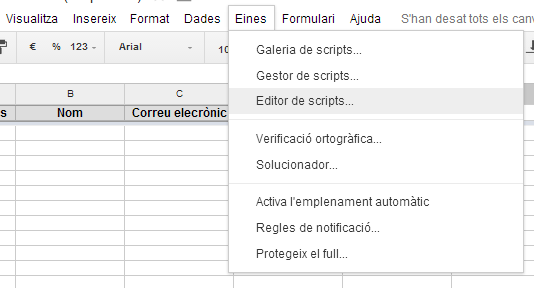
script1

Crearemos un script en blanco y escribiremos el seguiente código:
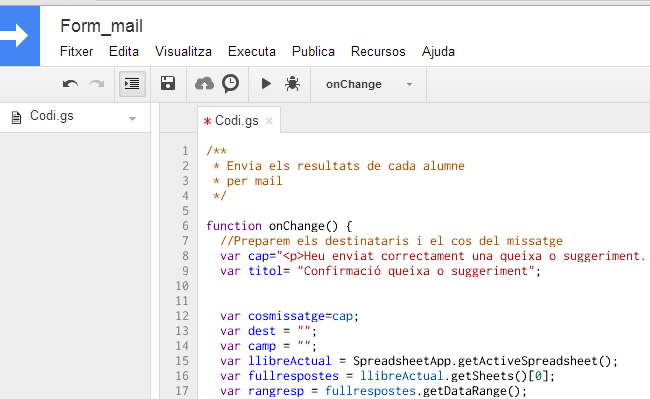
script2

/**
* Enviar las respuestas de un formulario 
* por mail 
*/ 

function onChange() { 
//Preparamos el inicio del mail 
var cap="Se ha enviado su sugerencia o queja correctamente. A continuación se adjuntan sus respuestas:"; 
var asunto= "Confirmación queja o sugerencia"; 

var cuerpomensaje=cap; 
var dest = ""; 
var camp = ""; 
var libroActual = SpreadsheetApp.getActiveSpreadsheet(); 
var hojaresp = libroActual.getSheets()[0]; 
var rangresp = hojaresp.getDataRange(); 
var ul_fila= rangresp.getNumRows(); 
var encontrado=0; 
//Miramos la última fila de la hoja de respuestas
for (j=1; j<rangresp.getNumColumns()+1;j++){ 
camp = rangresp.getCell(ul_fila,j).getValue(); 
for (i=0;i<camp.length;i++){ if (camp.charAt(i)==='@'){ 
encontrado=1; 
} 
}
if (encontrado===1){ 
dest=camp; 
encontrado=0; 
} else { 
cuerpomensaje= cuerpomensaje+rangresp.getCell(1,j).getValue()+": "+camp+""; 
}
}
//Mandamos el mail 
GmailApp.sendEmail(dest, asunto, '',{ htmlBody: cuerpomensaje}); 
};

Analicemos un poco este código y veamos enlaces interesantes para seguir profundizando. El inicio sólo sirve para definir variables (Asunto del correo que se enviará / Cabecera del correo) y otras variables de programación. Hay que mencionar a tres concretas:

var libroActual = SpreadsheetApp.getActiveSpreadsheet(); 
var hojaresp = libroActual.getSheets()[0]; 
var rangresp = hojaresp.getDataRange();

Para entender estas variables, nos irá muy bien la ayuda de Google. Se encuentra en https://developers.google.com/apps-script/reference/spreadsheet/spreadsheet-app
Nos muestran todos los objetos propios de las aplicaciones de Google y sus propiedades. En las variables que he definido en el script, la variable libroActual es un libro de cálculo entero. Concretamente el libro activo. La variable hojaresp, es la primera hoja de cálculo del libro. La variable rangresp es un conjunto de celdas, todas las que tienen datos. Hubiéramos podido obtener directamente la última variable, rangresp, escribiendo

var rangresp = SpreadsheetApp.getActiveSpreadsheet().getSheets()[0].getDataRange()

pero así de entrada quizás hubiera sido más difícil de entender. Todos los scripts se basan en esto, objetos y propiedades. Con la ayuda de Google, podemos encontrar cualquier cosa de las aplicaciones de Google (valores celdas, destinatarios de correos, número de filas, texto de ¡un documento …). Siguiendo con el ejemplo,

var ul_fila= rangresp.getNumRows(); 
var encontrado=0; 
//Miramos la última fila de la hoja de respuestas
for (j=1; j<rangresp.getNumColumns()+1;j++){ 
camp = rangresp.getCell(ul_fila,j).getValue(); 
for (i=0;i<camp.length;i++){ if (camp.charAt(i)==='@'){ 
encontrado=1; 
} 
}
if (encontrado===1){ 
dest=camp; 
encontrado=0; 
} else { 
cuerpomensaje= cuerpomensaje+rangresp.getCell(1,j).getValue()+": "+camp+""; 
}
}

miramos celda por celda de la última fila. Para ello definimos una variable ul_fila que es el número de filas del rango con datos. Justamente la última tiene la respuesta que queremos enviar. Podemos mirar el valor de cada celda haciendo un bucle for, así miraremos todas las celdas. Para acceder a su valor, utilizamos las propiedades getCell (para fijar la celda) y getValue (para obtener el valor). Como no sabemos en qué campo el usuario nos indicará el mail, lo que hacemos es mirar letra por letra si esa celda tiene el símbolo @. Para ello, utilizamos un segundo for, que compara cada letra con la @.

Ya sólo queda crear el cuerpo del mensaje, donde pondremos el nombre del campo (que está en la primera fila) y a continuación la respuesta.

El script termina enviando el correo

//Mandamos el mail 
GmailApp.sendEmail(dest, asunto, '',{ htmlBody: cuerpomensaje});

Para ello utilizamos otro objeto de Google. No es de hojas de cálculo, sino de correo. En otro apartado de la página de ayuda de Google podemos encontrar los objetos de Gmail: https://developers.google.com/apps-script/reference/gmail/

Una vez hecho el script y entendido su funcionamiento, sólo nos falta programar que se ejecute cada vez que alguien responda el formulario. Lo haremos con los disparadores.
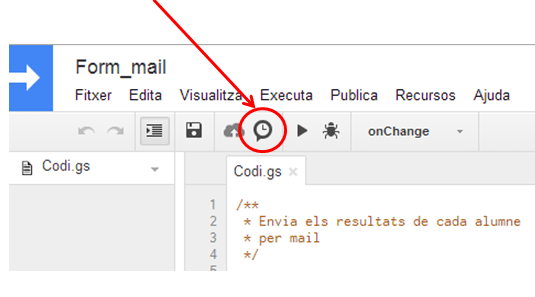
script4

Configuraremos que el script que acabamos de crear se ejecute cada vez que alguien responda el formulario.
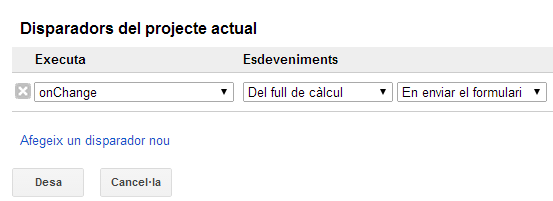
script5

Aquí es importante qué usuario está activando el disparador, ya que este será el usuario que envía el mail. Si estamos creando el script con usuario de profesor, pero queremos que el mail lo envíe a un usuario de centro, deberemos compartir la hoja con el usuario de centro en modo edición y que éste active el disparador.

Si se desea ver cómo funciona este script en la práctica, a continuación hay el enlace a un formulario. Si se contesta, se recibirá un correo mío con la confirmación.

https://docs.google.com/a/insestatut.cat/forms/d/1k_0VSP6qP0S5f66MWe0vwztw-EzJi4sXVcFRhS14zx8/viewform

Creo que los Google apps scripts son una gran herramienta, ya que nos puede servir para infinidad de operaciones (copiar datos entre hojas, combinar información de documetos y hojas de cálculo y mandarolo por email…). Si sabe algo de programación no es difícil entrar en su forma de funcionar y se puede hacer lo que se quiera. Son ideales para automatizar procesos que de otro modo se realizarán de forma manual.
Creating a Google Apps script

First, keep in mind that Google apps script is Javascript based. You don’t have to be an expert programmer, but you do have to master the syntax of the language. Therefore, if you don’t know the syntax of Javascript, I recommend you access the following link and perform the proposed activities. There are 16 modules that can be made in about 10 hours, but not all of them have to be made. The first 5 or 6 is enough. http://www.codecademy.com/tracks/javascript

Once we know the syntax of Javscript, let’s focus on an example script. In this case, we will make a script to get a form to reach the respondent by email. On my centre’s website we have a form in case someone from the educational community wants to send a complaint or suggestion to the address. It is a form made with Google that only has 4 fields: Name and Surname / Mailing address / Course (only if you are a student or family) / Description of the complaint or suggestion. What the script I want to submit must do is send a copy of the answers to the person who answers the form. If you have a GAFE this can be done by forcing the user to log in, but in this case we want the form to be answered by people who are not in our GAFE (families, companies…). First, of course, you need to create the Google form and access the spreadsheet where the answers to the form will end up. Within this spreadsheet, we will access Tools / Script Editor

script1

We’ll create a blank script and write the following code:

script2

/**
* Send the answers by mail 
*/ 

function onChange() { 
//Prepar begin of mail
var cap="Se ha enviado su sugerencia o queja correctamente. A continuación se adjuntan sus respuestas:"; 
var asunto= "Confirmación queja o sugerencia"; 

var cuerpomensaje=cap; 
var dest = ""; 
var camp = ""; 
var libroActual = SpreadsheetApp.getActiveSpreadsheet(); 
var hojaresp = libroActual.getSheets()[0]; 
var rangresp = hojaresp.getDataRange(); 
var ul_fila= rangresp.getNumRows(); 
var encontrado=0; 
//Look at the last row in the answers sheet
for (j=1; j<rangresp.getNumColumns()+1;j++){ 
camp = rangresp.getCell(ul_fila,j).getValue(); 
for (i=0;i<camp.length;i++){ if (camp.charAt(i)==='@'){ 
encontrado=1; 
} 
}
if (encontrado===1){ 
dest=camp; 
encontrado=0; 
} else { 
cuerpomensaje= cuerpomensaje+rangresp.getCell(1,j).getValue()+": "+camp+""; 
}
}
//Mandamos el mail 
GmailApp.sendEmail(dest, asunto, '',{ htmlBody: cuerpomensaje}); 
};

Let’s take a look at this code and see some interesting links to go deeper. The startup only serves to define variables (Mail subject to be sent / Mail header) and other programming variables. There are three specific ones to mention:

var libroActual = SpreadsheetApp.getActiveSpreadsheet(); 
var hojaresp = libroActual.getSheets()[0]; 
var rangresp = hojaresp.getDataRange();

To understand these variables, we’ll do very well with Google’s help. It is located in https://developers.google.com/apps-script/reference/spreadsheet/spreadsheet-app
They show us all the objects of Google applications and their properties. In the variables that I have defined in the script, the CurrentBook variable is an entire calculation book. Specifically the active book. The variable hojaresp, is the first spreadsheet of the book. The variable rangresp is a set of cells, all of which have data. We could have directly obtained the last variable, rangresp, by typing

var rangresp = SpreadsheetApp.getActiveSpreadsheet().getSheets()[0].getDataRange()

but that much at the outset might have been harder to understand. All scripts are based on this, objects and properties. With the help of Google, we can find anything from Google applications (cell values, email recipients, number of rows, text from a document…). Following the example,

var ul_fila= rangresp.getNumRows(); 
var encontrado=0; 
//look at the last row of answers sheet
for (j=1; j<rangresp.getNumColumns()+1;j++){ 
camp = rangresp.getCell(ul_fila,j).getValue(); 
for (i=0;i<camp.length;i++){ if (camp.charAt(i)==='@'){ 
encontrado=1; 
} 
}
if (encontrado===1){ 
dest=camp; 
encontrado=0; 
} else { 
cuerpomensaje= cuerpomensaje+rangresp.getCell(1,j).getValue()+": "+camp+""; 
}
}

we looked at cell by cell in the back row. To do this, we define an ul_fila variable that is the number of rows in the range with data. The last one has the answer we want to send. We can look at the value of each cell by making a loop for, so we will look at all the cells. To access its value, we use the getCell (to set the cell) and getValue (to get the value) properties. Since we don’t know in which field the user will indicate the mail, what we do is to look at letter by letter if that cell has the @ symbol. To do this, we use a second for, which compares each letter with the @.

Now all that’s left is to create the body of the message, where we’ll put the name of the field (which is in the first row) and then the answer.

The script ends by sending the email

//Send mail
GmailApp.sendEmail(dest, asunto, '',{ htmlBody: cuerpomensaje});

To do this we use another Google object. It’s not spreadsheet, it’s mail. In another section of the Google help page we can find Gmail objects: https://developers.google.com/apps-script/reference/gmail/

Once we have made the script and understood how it works, we just need to program it to run every time someone answers the form. We’ll do it with the triggers.

script4

We will configure the script we just created to run every time someone answers the form.

script5

Here it is important which user is activating the trigger, since this will be the user sending the mail. If we are creating the script with a teacher user, but we want the mail to be sent to a center user, we must share the sheet with the center user in edit mode and let it trigger the trigger.

If you want to see how this script works in practice, then there is the link to a form below. If it is answered, I will receive a confirmation email from you.

https://docs.google.com/a/insestatut.cat/forms/d/1k_0VSP6qP0S5f66MWe0vwztw-EzJi4sXVcFRhS14zx8/viewform

I think that Google apps scripts are a great tool, as they can be useful for many operations (copy data between sheets, combine information from documentaries and spreadsheets and send it by email…). If you know something about programming it is not difficult to get into its way of working and you can do whatever you want. They are ideal for automating otherwise manual processes.

Instal·lar aplicacions al navegador Chrome dels alumnes

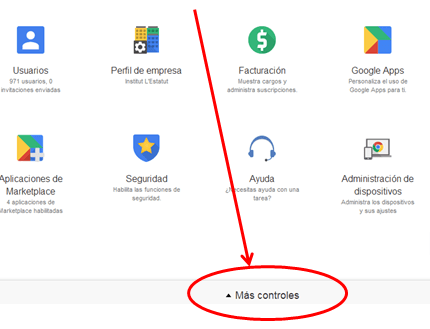
Anem a veure com ho ha de fer l’Administrador del GAFE. Des del Tauler de Control del domini, ha d’accedir a la part inferior, on indica Més controls.

aplicacions1

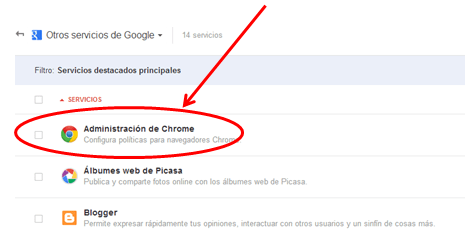
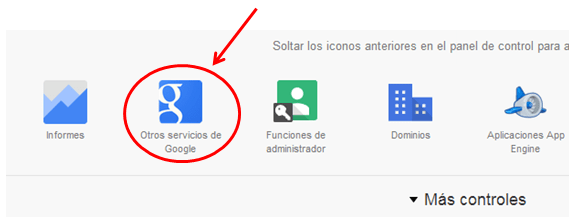
Es desplegarà una barra amb més icones i caldrà triar l’opció Altres Serveis de Google.

aplicacions2

A continuació, Administració de Chrome.

aplicacions3

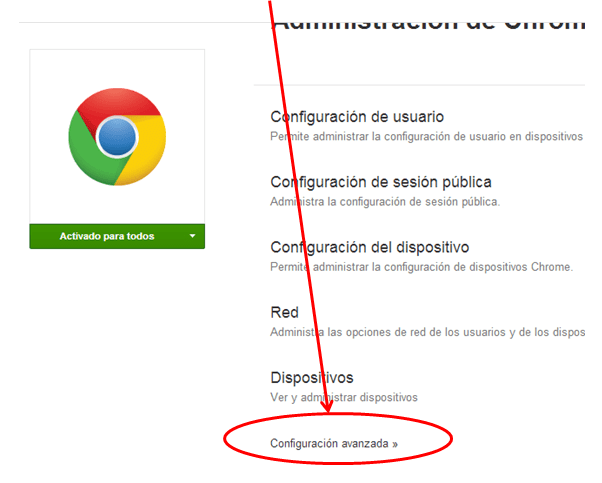
Al final de tot, Configuració Avançada

aplicacions4

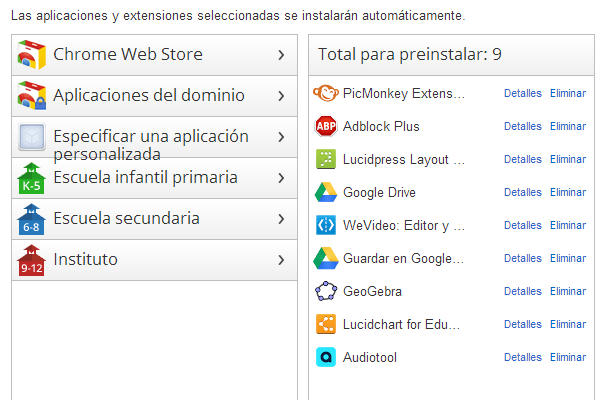
I finalment arribem a l’opció per indicar quines aplicacions volem que s’instal·lin automàticament:

aplicacions5

Fent clic a l’enllaç Administrar aplicacions preinstal·lades, s’accedirà al tauler per afegir-ne. Com podeu veure, en el meu domini en tinc 9.

aplicacions6

Un cop afegides, també podeu fixar-les a la barra d’aplicacions. L’opció la trobareu una mica per sota l’opció d’Afegir-les.

Però un cop està configurada la preinstal·lació automàtica, els alumnes (i professors) on poden trobar aquestes aplicacions?

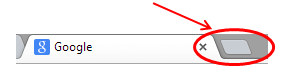
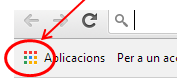
Hi ha diverses maneres, però la que jo utilitzo més és la següent. Dins el Chrome, obrir una pestanya nova:

aplicacions7

i després triar aplicacions

aplicacions8

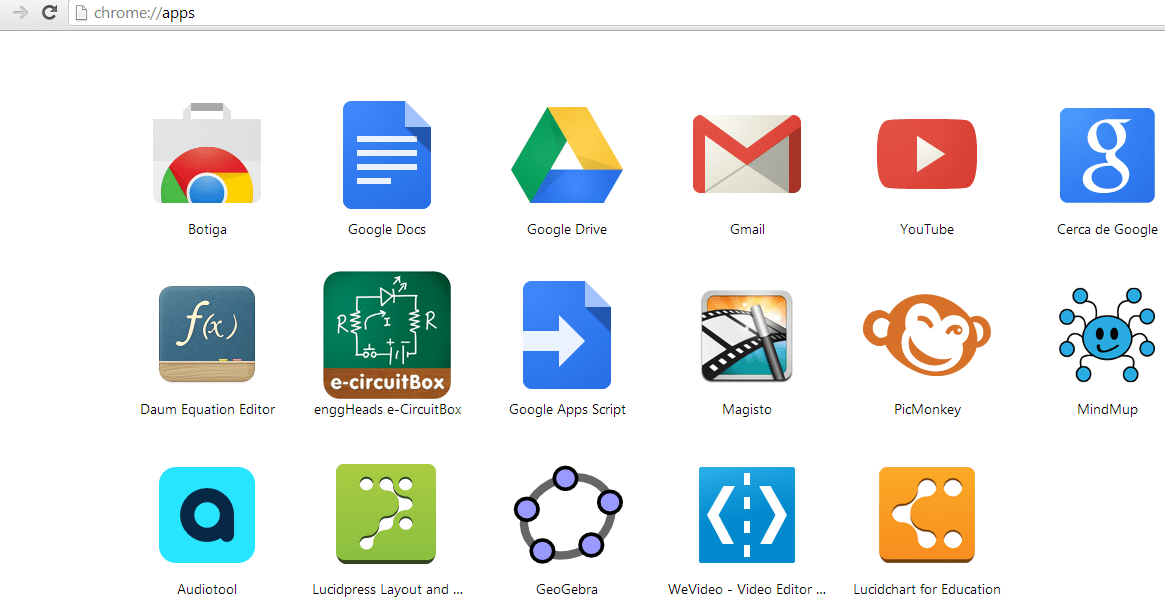
A l’alumne se li carregarà una pàgina amb totes les aplicacions. Les que l’Administrador li hagi preinstal·lat, i les que ell mateix decideixi instal·lar-se (si l’administrador ha permès la instal·lació d’aplicacions a l’usuari)

aplicacions9

Per mi és una opció molt interessant, ja que no cal que els alumnes cerquin aplicacions pel Chrome Store que no coneixen. A més, permet que fàcilment, dins del centre, tothom utilitzi les mateixes aplicacions, ja que ja les té al seu navegador.

A més, les aplicacions tenen un altre avantatge. No depenen de l’ordinador, si no l’usuari que ha iniciat sessió al Chrome. Per tant, sigui quin sigui l’ordinador des del que s’accedeix, si s’inicia sessió en el Chrome, les aplicacions s’instal·len automàticament i l’usuari les té disponibles per a treballar-hi.

Instalar aplicaciones en el navegador Chrome de los alumnos

Vamos a ver cómo lo debe hacer el Administrador del GAFE. Desde el Panel de Control del dominio, debe acceder a la parte inferior, donde indica Más controles.

aplicacions1

Aparecerá una barra con más iconos y habrá que elegir la opción Otros servicios de Google.

aplicacions2

A continuación, Administración de Chrome.

aplicacions3

Al final de todo, Configuración Avanzada

aplicacions4

Y finalmente llegamos a la opción para indicar qué aplicaciones queremos que se instalen automáticamente

aplicacions5

Haciendo clic en el enlace Administrar aplicaciones preinstaladas, se accederá al tablero para añadirlas. Como se puede ver, en mi dominio tengo 9.

aplicacions6

Una vez añadidas, también pueden fijarse en la barra de aplicaciones. La opción se encuentra un poco por debajo de la opción de Añadirlas.

Pero una vez está configurada la preinstalación automática, los alumnos (y profesores) ¿donde pueden encontrar estas aplicaciones?

Hay varias maneras, pero la que yo utilizo más es la siguiente. Dentro de Chrome, abrir una nueva pestaña

aplicacions7

y después elegir aplicaciones

aplicacions8

Al alumno se le cargará una página con todas las aplicaciones. Las que el Administrador le haya preinstalado, y las que él mismo decida instalarse (si el administrador ha permitido la instalación de aplicaciones al usuario)

aplicacions9

Para mí es una opción muy interesante, ya que no es necesario que los alumnos busquen aplicaciones por Chrome Store que no conocen. Además, permite que fácilmente, dentro del centro, todo el mundo utilice las mismas aplicaciones, puesto que ya las tiene en su navegador.

Además, las aplicaciones tienen otra ventaja. No dependen del ordenador, si no del usuario que ha iniciado sesión en Chrome. Por tanto, sea cual sea el ordenador desde el que se accede, si se inicia sesión en el Chrome, las aplicaciones se instalan automáticamente y el usuario las tiene disponibles para trabajar.

Coses a vigilar si compartim estructures de carpetes en Google Drive

Ja aviso així d’entrada que el que explicaré no serà senzill d’entendre. Si no esteu avesats a compartir estructures de carpetes entre usuaris i als permisos que Google permet, no  serà senzill que pugueu seguir l’explicació. Si hi esteu avesats, no prometo res, però intentaré ser clar.

Compartir una estructura de carpetes només pot tenir un inconvenient: que en algunes carpetes donem permís d’edició a molts usuaris (normalment a tot el claustre de professors).
Si l’estructura s’utilitza en un sol sentit, és a dir, uns pocs usuaris pengen informació (normalment l’equip directiu) i un grup nombrós d’usuaris només visualitzen aquesta informació (normalment el professorat), no hi ha cap problema. Com que els professors només poden veure les carpetes i fitxers, si l’equip directiu té clar el funcionament del Drive, tot funciona correctament. Els professors poden arrossegar-se l’estructura de carpetes a la seva unitat o destacar-la per trobar-la amb facilitat.

El problema està quan, en algunes carpetes, el professorat té permís d’escriptura, perquè hi haurà de penjar fitxers (programacions, llistes d’alumnes, actes de reunions…). Llavors es més perillós, ja que sense tenir-ne cap intenció, els professors poden fer que algunes carpetes desapareguin del Drive de tothom. I que només les pugui trobar el propietari, a través del cercador.

Anem a pams i explico un cas concret de carpetes compartides amb edició que ens poden desaparèixer. Suposem que l’equip directiu crea la següent estructura de carpetes per compartir amb tots els professors del centre. Suposem també que tenim quatre grups creats: profes,  profes_eso, profes_batx i profes_cicles.

Entre parèntesis indico el permís que hi tenen els professors (entenc que l’equip directiu té permís d’edició a tot arreu):

  • Organització general curs XX (profes visualització)
    • Avaluacions (profes visualització)
      • ESO (profes_eso visualització)
      • BATX (profes_batx visualitació)
      • Cicles (profes_cicles visualització)
    • Disciplina (profes visualització)
      • ESO (profes eso edició / profes visualització)
        • 1r ESO (profes eso edició / profes visualització)
        • 2n ESO (profes eso edició / profes visualització)
        • 3r ESO (profes eso edició / profes visualització)
        • 4t ESO (profes eso edició / profes visualització)
      • BATX (profes batx edició / profes visualització)
        • 1r Batx (profes batx edició / profes visualització)
        • 2n Batx (profes batx edició / profes visualització)
      • Cicles (profes cicles edició / profes visualització)
    • Guàrdies (profes visualització)
    • Horaris (profes visualització)
      • ESO (profes visualització)
      • BATX (profes visualització)
      • Cicles (profes visualització)
    • Pojectes de centre (profes visualització)

Fixeu-vos que hi ha unes carpetes (Disciplina) on els professors poden editar, així poden posar documents explicant les incidències que tenen a l’aula o similar.

Si els professors entren a l’apartat Compartits amb mi del seu Google Drive veuran les carpetes compartides. I, compte, que no només veuran la carpeta Organització general curs XX, sinó que també veuran les carpetes on tenen permís d’edició.

gd2

Què ha de fer el professor?

  • Primera opció: arrossegar tota la carpeta Organització general curs XX a la seva unitat del Drive. Cap problema, en aquesta carpeta només té permís de visualització. Un cop allà, podrà desplegar les carpetes i arrossegar fitxers que ja tingui en altres carpetes de la seva unitat dins l’estructura de carpetes (allà on té edició).

gd1Inconvenient: si el professor té instal·lada l’aplicació Google Drive en el seu ordinador, de cop se li comencen a baixar un munt de documents al seu disc dur. Segons com sigui el centre, aquests documents poden tenir una mida important.

  • Segona opció: destacar la carpeta Organització general curs XX (per trobar-la amb facilitat) i arrossegar a la seva carpeta només aquelles carpetes on hagi de posar-hi documents. Així evitem que se li copiïn un munt de documents al disc dur.
    En el cas d’un profe d’ESO (posem de 1r) seria la carpeta Disciplina/ESO/1r d’ESO.
    I aquí tenim el problema. Com que en la carpeta superior (Disciplina/ESO) hi té permís d’edició, si mou aquesta carpeta, l’està movent per tothom. O sigui que està traient la carpeta de l’estructura de carpetes. Ell la tindrà a la seva unitat, però la resta de professors deixaran de veure-la. Fins i tot el propietari la deixarà de veure (tot i que utilitzant el cercador la podrà trobar i col·locar altre cop a lloc). Com que Google ja veu que això és perillós, a l’usuari li mostra un missatge, però habitualment els professors diuen Mou i llestos.

gd3

Fixeu-vos que és difícil formar als professors. Si el professor arrossega a la seva unitat una carpeta de l’estructura que està dins d’una carpeta on només té permís de visualització tot funciona bé.
El problema està en arrossegar a la seva unitat una carpeta de l’estructura que està dins d’una carpeta on té permís d’edició.

I, normalment, el professor no té ni idea si té permís d’edició o de visualització.

Solucions

  • Hi ha centres que opten per demanar al seu professorat que no arrossegui cap carpeta compartida a la seva unitat (a no ser que explícitament els ho indiquin). Però aquesta solució, des del punt de vista de la seguretat, no és acceptable. Sempre hi haurà algun professor que per ignorància arrossegui la carpeta que no toca i la faci desaparèixer.
  • Una altra solució és no compartir carpetes amb permís d’edició per als professors. Però així perdem un dels grans avantatges del Google Drive: poder compartir informació entre tots els membres del centre en totes direccions. I que tothom la pugui localitzar fàcilment.
  • La tercera solució és que les carpetes on els professors tinguin permís d’edició no tinguin subcarpetes. És a dir, només poden ser d’edició les darrers carpetes de l’estructura. D’aquesta manera no hi ha perill de fer desaparèixer carpetes.
    Algú em dirà que llavors el que es pot fer desaparèixer són els documents que hi hagi dins aquestes darreres carpetes. I tindrà raó. Però arrossegar documents solts ja és més difícil que es faci.
  • La darrera, la més complicada però més segura, és que primer es comparteixin amb permís d’edició les carpetes on els profes (o subgrups de profes) han de tenir-hi drets. Es comparteixen les carpetes, sense posar dins de l’estructura.
    Aquells amb qui hem compartit la carpeta, l’arrosseguen a la seva unitat.
    Un cop això ja ha estat fet, llavors el propietari ja pot arrossegar la carpeta dins l’estructura i donar permís de visualització a la resta.
    Com que els que la necessiten ja se l’han arrossegat, ja no ho tornen a fer i per tant no treuen la carpeta de l’estructura.
    I els altres, els que només l’han de visionar, la podran trobar dins l’estructura.
    Evidentment tampoc és una solució perfecte, ja que si durant el curs els permisos han de canviar, les coses se’ns compliquen.

No hi ha cap solució perfecte, almenys de moment. L’ideal seria que Google permetés compartir una carpeta amb permís d’edició, però sense permís de moure el seu contingut. Però, de moment, això no existeix.

Espero no haver avorrit massa i que s’hagi entès (cosa que no tinc gaire clara). Si el vostre centre utilitza alguna altra solució, estaré encantat de conèixer-la a través dels comentaris.