Crear vídeos como recurso didáctico, en plataforma Windows

En mi entorno, es muy habitual que los profesores utilicen las presentaciones orales como recurso. Un alumno o un grupo de alumnos preparan una exposición oral (ya sea sobre un tema de clase, un proyecto que han realizado o un problema que han resuelto) y la exponen ante toda la clase. No hace falta decir que me parece una actividad excelente si los alumnos han aprendido a realizarlas. No es propósito de este artículo analizar si los profesores sabemos realizar un presentación oral de forma correcta y, por tanto, si lo transmitimos a los alumnos. Sería un tema con demasiado debate, quizás en otro artículo.

En cambio, es menos utilizado el recurso del vídeo. Yo lo encuentro una herramienta fantástica. Al igual que la exposición oral obliga a los alumnos a sintetizar, a argumentar… y suele ser una actividad muy motivadora para ellos. Supongo que si no se utiliza más es por la dificultad técnica.

En mi instituto todavía utilizamos Windows (y no parece que vaya a cambiar pronto) y por tanto lo que explicaré a continuación será en esta plataforma. Disculpadme los que utilizais software libre.

imagesPara trabajar con vídeo, inicialmente lo hago con Windows Movie Maker (ya sea en su versión Live, como en cualquier otra ). Es un programa del que me gusta mucho su sencillez. Sin saber mucho, en un santiamén tienes un video editado, con títulos y créditos y música de fondo si la necesitas. El problema, y para mí bastante grave, es la incompatibilidad entre versiones. El alumno que tiene Windows XP, que todavía hay un montón (de hecho muchos ordenadores de mi centro es lo que tienen) no pueden abrir proyectos hechos con una versión superior. Y entre algunas versiones de Windows Live lo mismo.
Además, tiene otros problemas (inestabilidad, exportación sólo a wmv…) pero nos acabamos apañando y conseguimos trabajar de manera bastante decente.

Pero cuando los alumnos son un poco más grandes (los de 15 y 16 años que ya han editado vídeos otras veces), en seguida se les queda corto. Su sencillez y facilidad de uso es también una limitación para realizar ediciones más complicadas.
images2Es en este momento que introduzco VSDC Free Video Editor. Como dice el nombre es un editor gratuito que funciona bien con cualquier versión de Windows (incluido Windows 8) y que no tiene incompatibilidades entre versiones de Windows.

Además, permite un grado más de edición. Es cierto que al principio a los alumnos les cuesta un poco entender su funcionamiento. A diferencia del anterior, aquí no hay un video base, sino que hay objetos (vídeos, audios, fotografías…) que se pueden mezclar y sobreponerse sin problemas. De esta forma, por ejemplo, se puede dividir la pantalla y enseñar simultáneamente dos o más vídeos y alguna foto.

Una vez entienden la idea y aprenden a no perderse entre todas las propiedades que ofrece, lo utilizan con mucha eficacia. Y pueden realizar vídeos un poco más elaborados.

Entre alguna característica interesantes que tiene, destaco la posibilidad de realizar vídeos con fondos transparentes (croma) y, por tanto, añadir una fotografía de fondo (u otro vídeo). Además, incorpora un capturador de vídeo de pantalla ideal para realizar vídeotutoriales.

Para los títulos y los créditos es más molesto. Se puede realizar casi de todo, pero hay que hacerlo manualmente, no hay efectos preconfigurados. Es por eso que muchas veces vamos pasando de Movie Maker al VSDC para ir realizando diferentes tareas. Preparan los créditos con Movie Maker, exportan el vídeo y la importan a VSDC para añadir el resto de vídeos.

memplaiPor último, también utilizo alguna vez la web Memplai.com. Es un editor muy parecido a Windows Movie Maker. Tiene más o menos las mismas posibilidades (o limitaciones), pero con una ventaja importante: es una herramienta colaborativa. Si los alumnos se registran de forma gratuita (ya sabemos que nada es gratuito del todo y algo deben hacer con la información que les facilitamos), pueden subir vídeos y compartirlos con compañeros. A partir de aquí varios alumnos podrán editarlos simultáneamente.

El mayor inconveniente de este editor online no es un problema del editor, sino de los centros. Al menos en mi centro, es bastante impensable que 30 alumnos suban simultáneamente un vídeo, pongamos de 40 MB . En mi caso, nos podríamos pasar la hora entera y no terminar. 🙁

Si se tiene un buena conexión a Internet, es una buena opción. Al menos con alumnos noveles en edición de vídeo.

De los tres editores que he mostrado, se pueden encontrar un montón de tutoriales en internet. Así que si eres profesor y todavía no utilizas la creación de vídeo en el aula, te animo que los busques y lo intente. Verás que la respuesta del alumnado es muy positiva. Y empezar con motivación del alumnado siempre facilita mucho el aprendizaje.
Permitir comentarios en Google Sites sin permiso de edición con DISQUS

DISQUS es un servicio de comentarios. Permite crear conversaciones de comentarios, definir el aspecto que deben tener, la manera de ordenar, si se moderan, etc.

Cualquier usuario que llegue a nuestro sitio de Google, si tiene una cuenta de Google, de Facebook o de Twitter, nos podrá dejar un comentario. Y si no tiene ninguno de estos usuarios, podrá crearse un usuario de Disqus para hacerlo.

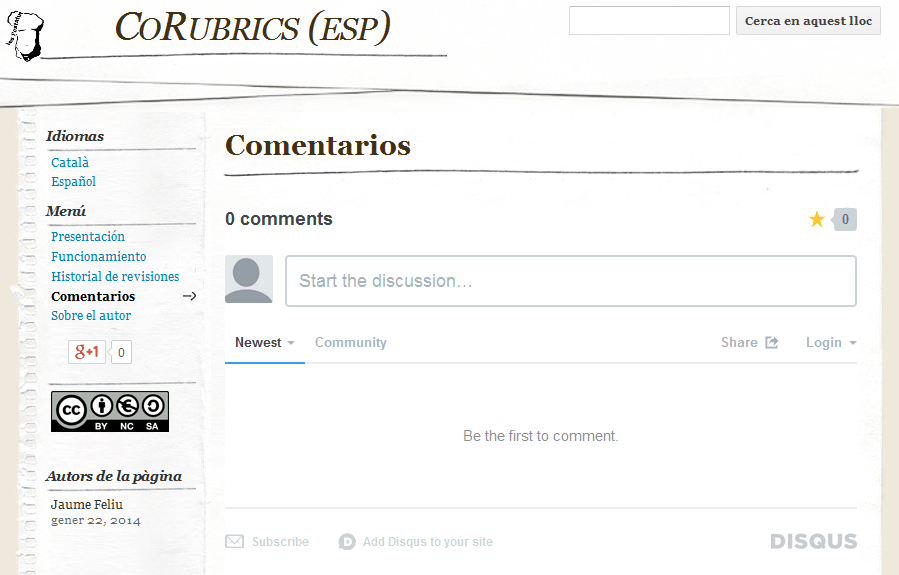
Para empezar, os dejo un enlace a una Site donde he añadido estos cometarios para que se pueda ver el aspecto: https://sites.google.com/a/insestatut.cat/corubrics-esp/comentarios

disqus_es1

De momento Disqus todavía no está en español, pero la traducción está en camino, así que muy pronto ya estará.

Vamos a ver el proceso para añadir estos comentarios, que no es muy complicado.

1- Crear una cuenta en DISQUS

Si es la primera vez que se añaden comentarios a un sitio, la persona que ha creado la Site se deberá crear una cuenta en Disqus. Si es una Site que crean los alumnos, son ellos los que se tendrán que crear el usuario. Si es una Site de profesor, es el profesor quien deberá crearlo. Si ya tenemos una cuenta creada, podemos saltar al paso 2.

Disqus permite acceder desde un usuario de Google (o de Fcebook o Twitter). Así que si hemos hecho un Google Site está claro que tenemos un usuario de Google, por lo tanto no tendremos ni que crear un nuevo usuario. Podremos identificarnos con nuestro usuario de Google.

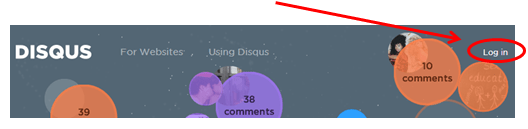
Accedemos a http://disqus.com y elegimos Log in

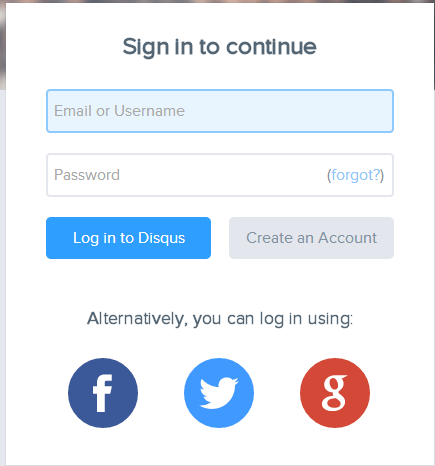
disqus2Nos creamos una nueva cuenta o bien nos identificamos con una de Google:

disqus3

Si nos identificamos con el usuario de Google deberemos dar permiso a la aplicación para que consulte nuestra dirección de correo.

2- Añadir nuestra Site en DISQUS

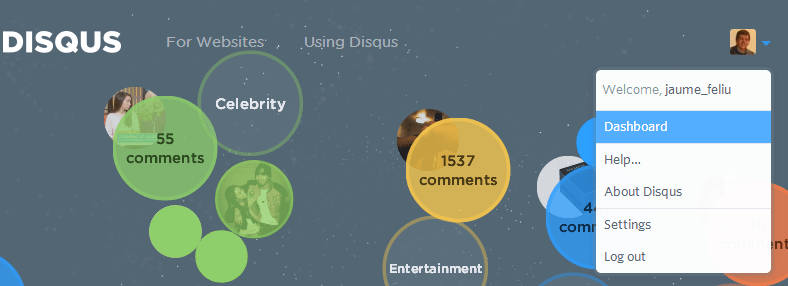
Una vez identificados, volveremos a la pantalla de inicio, pero en lugar del botón de Log in estará nuestra fotografía (si tenemos una en la cuenta de Google), con una flecha para acceder a un menú.

Seleccionamos la opción Dashboard:

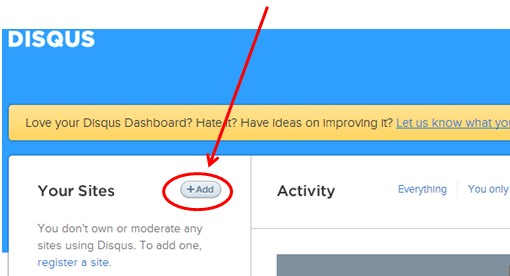
disqus4Y añadimos una Site:

disqus5

Se nos pide un nombre de lugar y automáticamente se crea un nombre corto que deberemos recordar.

disqus_es2

Después nos pide en qué plataforma lo queremos instalar, pero podemos saltar seleccionando la pestaña General que tiene en la parte superior izquierda.

disqus8

En esta pantalla se puede configurar la apariencia, si los comentarios se moderarán, etc.

Ya podemos salir del Disqus e ir a nuestra Google Site, donde queremos añadir la posibilidad de hacer comentarios.

3- Configurar Google Sites para que use DISQUS

Una vez en nuestro sitio de Google, vamos a la página donde queremos poner los comentarios (puede ser una página nueva) y la editamos.

Una vez en edición, situamos el cursor en el lugar exacto donde irán los comentarios y seleccionamos el menú Insertar y elegimos Más gadgets…

disqus_es3

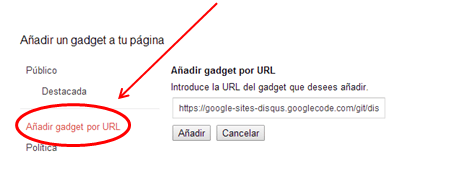
Elegiremos Añadir gadget por URL e indicaremos la siguiente dirección:

https://google-sites-disqus.googlecode.com/git/disqus-gadget.xml

disqus_es4

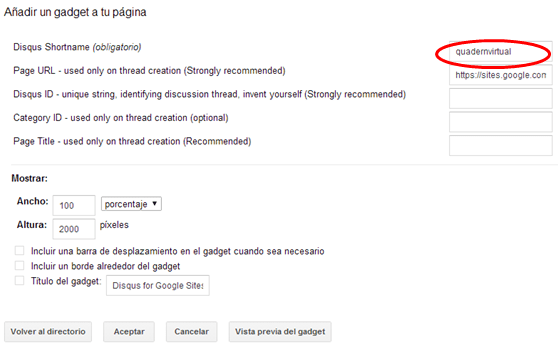
Ja solo queda indicar dos parámetros: Disqus Shortname (el nombre que teníamos que recordar cuando hemos creado la Site en DISQUS) y la URL del nuestro sitio.

disqus_es5

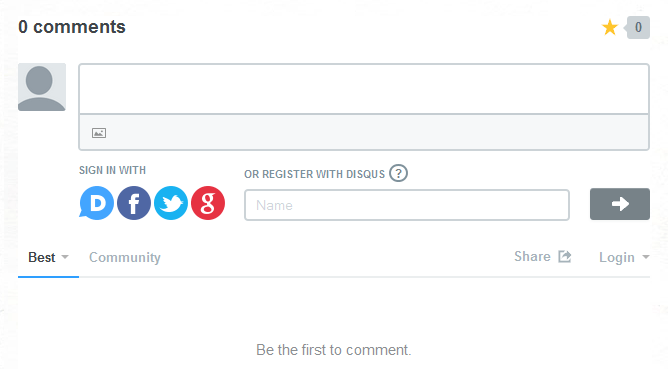
Una vez guardado, en la página ya aparece una caja para que cualquier persona que se identifique con Facebook, Twitter o Google pueda dejar comentarios.

disqus12

En caso de que hayamos puesto que los comentarios sean moderados, por la página de Disqus podremos aceptarlos y que se publiquen o rechazarlos y que se eliminen sin haber aparecido en nuestro Site.

Este sistema, que una vez se tiene creado un usuario de Disqus es muy rápido de implementar, permite que los alumnos entreguen trabajos y los profesores les podamos hacer comentarios para destacar las cosas a mejorar o los aspectos más positivos o negativos. O los alumnos comenten trabajos realizados por compañeros suyos.

Evidentemente, si el Site sólo está compartido con nosotros, nadie más lo podrá ver y, por tanto, nadie más podrá comentar ni ver nuestros comentarios.

CoRubrics, una plantilla para evaluar con rúbricas

corubrics

ACTUALIZACIÓN: CoRubrics se ha convertido en un complemento para hoja de cálculo. En el siguiente enlace se puede encontrar el funcionamiento actualizado:
http://corubrics-es.tecnocentres.org

En una entrada anterior hablaba de coevaluar con rúbricas y formularios de Google. Hoy os presento una plantilla pública para hacer un proceso completo de evaluación con rúbricas utilizando herramientas de Google apps. Esta plantilla, que lleva un script asociado, se llama CoRubrics y la he desarrollado yo mismo. Sirve para que el profesor evalúe a los alumnos (o grupos de alumnos) con una rúbrica y también para que los alumnos se coevaluen entre ellos con una rúbrica.

Sigue leyendo «CoRubrics, una plantilla para evaluar con rúbricas»

Utilizar rangos protegidos de hojas de cálculo de Google Drive para realizar el seguimiento de grupos cooperativos

En mi instituto, estas dos últimas semanas antes de navidad reorganizamos los horarios para que los alumnos dediquen todas las horas a realizar un proyecto transversal en grupos cooperativos.

Cada mañana, cuando los alumnos lleguen al instituto y se sienten en grupos, el primero que deberán hacer será planificar las tareas. Mirarán el estado de las tareas que comenzaron anteriormente y planificarán las tareas que harán ese día.

Para ayudar a hacer esta planificación, tienen una hoja de cálculo como la siguiente:

segg1

En esta hoja, los alumnos del grupo tienen derechos de edición, ya que son ellos quienes deben ponerse de acuerdo y llenarlo según lo planifiquen.

Ahora bien, como que los profesores van cambiando, ya que por compatibilidad de horarios no es posible que esté el mismo todas las horas, hay dos columnas de la hoja (Observaciones del profesor y Profesor de aula) donde los profesores se identifican y escriben observaciones sobre el trabajo de los alumnos.

Así se traspasa la información rápidamente con los otros profesores que entren en el aula, y los alumnos tienen por escrito las observaciones que se les hacen. Así se evita que se olviden.

Para conseguir que en estas columnas los alumnos no puedan escribir, pero si ver el contenido, se utilizarán los rangos protegidos.

Hay que compartir la hoja para todos los alumnos miembros del grupo y para los profesores que vayan a entrar en el aula (mucho mejor si se utilizan grupos para la compartición).

Después, se seleccionan las celdas y elegimos la opción Intervalos con nombres protegidos del menú Datos.

segg2

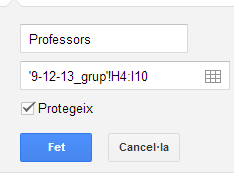
Sólo queda añadir un nombre, marcar la pestaña Proteger.

segg3

pulsar el botón Hecho y seleccionar el tipo de permiso que tendrá cada usuario o grupo (visualización o edición).

Lógicamente los alumnos sólo los dejaremos visualizar y los profesores editar.

De esta manera, la hoja podrá ser editada por los alumnos, excepto las dos columnas que hemos reservado para los comentarios de los profesores.

Una vez tenemos hecho una hoja por un día del grupo, sólo será necesario duplicar esta hoja para los otros días y podremos tener un libro entero. Al duplicar la hoja, también se duplican los intervalos protegidos, así que no habrá que ir dando permisos a cada hoja.

Eso si, si del libro entero hacemos una copia para hacer el seguimiento de otro grupo, no sé por qué razón, los intervalos se mantienen pero quedan todos desprotegidos. Cosa bastante pesada, ya que hay que ir intervalo por intervalo de cada hoja y protegerlos indicando los permisos.

Los rangos protegidos tienen muchas más aplicaciones en un centro educativo, pero con este ejemplo seguro que se entiende el funcionamiento, que era el objectivo del artículo.

Coevaluación entre alumnos con rúbricas usando formularios de Google

El caso concreto que os expongo es para evaluar una competencia digital, editar imágenes digitales. Pero en el trabajo entrarán más elementos: creatividad, trabajo en grupo, conocimiento de códigos artísticos …

Después de unos días conociendo las herraminetas básicas del editor de imágenes GIMP, creamos parejas de alumnos y les propongo el siguiente trabajo: Enunciado del trabo sobre un anuncio de prensa

Tareas de los alumnes

  1. El primer paso es que cada pareja diseñe una rúbrica de evaluación para un anuncio de prensa. Primero pensando cuáles son los aspectos que hacen que un anuncio sea bueno y, después, haciendo la gradación previsible segundo el nivel de quien lo realice.
  2. Después lo ponemos en común y acabamos confeccionando una sola rúbrica para evaluar todos los trabajos. Este año la rúbrica ha sido la siguiente (está en catalán, ya que así la hemos realizado):

    rubrica

  3. A partir de aquí, las parejas de alumnos empiezan a trabajar. Hacen bocetos, piensan eslóganes, miran ejemplos, discuten, se ponen de acuerdo y, una vez claro el resultado final, reparten tareas (quien busca una parte de la imagen, quien busca el fondo, quien recorta un personaje …)

  4. Una vez terminado el trabajo viene el momento de la evaluación. Cada pareja va saliendo delante de los demás, proyecta su anuncio y explica el proceso de creación. Al terminar, el resto de alumnos utilizan la rúbrica para evaluarlos. Todo los alumnos tienen ordenador y, por tanto, llenar la rúbrica es sencillamente rellenar el siguiente formulario (que también está en catalán):

formulari

Hasta aquí el trabajo de los alumnos. Ahora toca que la tecnología nos facilite la tarea de hacer medias de las respuestas de los alumnos.

Tareas del professor

Las tareas pedagógicas son sencillas de enumerar (no de realizar): motivar, hacer un seguimiento, acompañar, hacer preguntas … Las tareas tecnológicas pueden parecer más complicadas, pero no lo son.

ACTUALITZACIÓN: A partir de aquí, el proceso se puede simplificar. En un artículo posterior lo he descrito: http://tecnocentres.org/corubrics-una-plantilla-para-evaluar-con-rubricas/?lang=es.Lo que sigue es vàlido, pero es mas complicado.

  1. Mientras los alumnos estan realitzando el trabajo, yo creo el formulario con la rúbrica que hemos acordado. Creo un formulario de Google Drive, añado una pregunta del tipo Escoja de una lista para poner los nombres de los alumnos, y 4 preguntas del tipo Cuadrícula con los aspectos de la rúbrica. Antes de cerrar el formulario, elijo el menú Respuestas, y la opción Cambiar el destino de las respuestas. Escojo que cree una hoja de cálculo nueva.
    rubrica1De esta forma, las respuestas que los alumnos realizarán en el formulario irán a parar en esta hoja creado, en mi caso: 
    Hoja de repuestas.
  2. También mientras los alumnos están realizando el trabajo y ya tengo el formulario creado, creo una hoja de cálculo nueva donde pondré todas las fórmulas para que se hagan los recuentos y las medias. De hecho, es una hoja que ya tengo hecha de otras rúbricas y que adapto a la rúbrica creada.

    Si no están habituados a las fórmulas de las hojas de cálculo les resultará complicado de entender. Se puede ver aquí:

     Hoja de cálculos.Simplemente hay 5 hojas. Las dos primeras son las que adapto: la primera servirá para copiar todas las respuestas de los alumnos y la segunda es la rúbrica, idéntica al formulario.
    Las otras hojas funcionan solas con las fórmulas: la tercera es la hoja de respuestas pero en lugar de poner el texto se asignan números. La cuarta se utiliza para detectar a cuántos alumnos (o grupo de alumnos) se ha puntuado. La quinta es donde se muestra el resumen por cada alumno (o grupo de alumnos) evaluado.

  3. Cuando los alumnos han terminado de puntuar a todos sus compañeros, abro la hoja de respuestas. Selecciono toda la hoja (con el botón que hay en la esquina superior izquierda) y elijo copiar.
    rubrica2
    Abro la hoja de cálculos, selecciono la primera hoja de la misma manera (con el botón que hay en la esquina superior izquierda) y elijo Pegar.

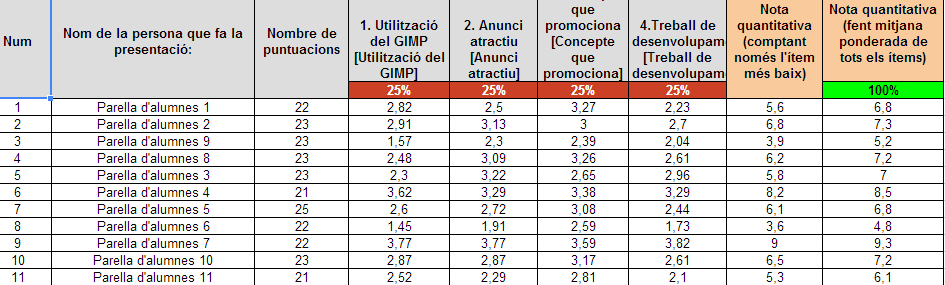
Si todo ha ido correctamente, en la quinta hoja me aparecen los alumnos evaluados, con las medias de cada apartado. Son numéricas, pero los alumnos ya tienen claro que 1 es nivel INICIAL, 2 APRENDIENDO, 3 AVANZADO y 4 EXPERTO.

Además en la hoja salen unas posibles notas globales. Calificar numéricamente rúbricas es bastante imposible, ya que es una herramienta cualitativa. Pero como de alguna manera al final de trimestre debemos poner notas, la hoja permite poner pesos y hacer una media orientativa.

rubrica3

La primera vez puede parecer un proceso complicado, con un formulario y dos hojas de cálculo, pero una vez se tiene por la mano, en cuestión de pocos minutos se tiene todo a punto y se obtienen los resultados.