Localizando teléfonos móviles

Si el teléfono que ha desaparecido es Android, está encendido y tiene configurada alguna cuenta de Google (Gmail, una cuenta de Google apps for Education…) es muy sencillo poder acceder de forma remota desde un ordenador. Eso si, se necesitan las tres condiciones: móvil Android, encendido y con cuenta de Google configurada.

Para gestionar el teléfono basta con acceder a la web:

 https://www.google.com/android/devicemanager

Se nos pedirá el usuario y la contraseña de la cuenta de Google y ya está. Si el móvil tiene GPS desactivado, aparece una pantalla como la siguiente:
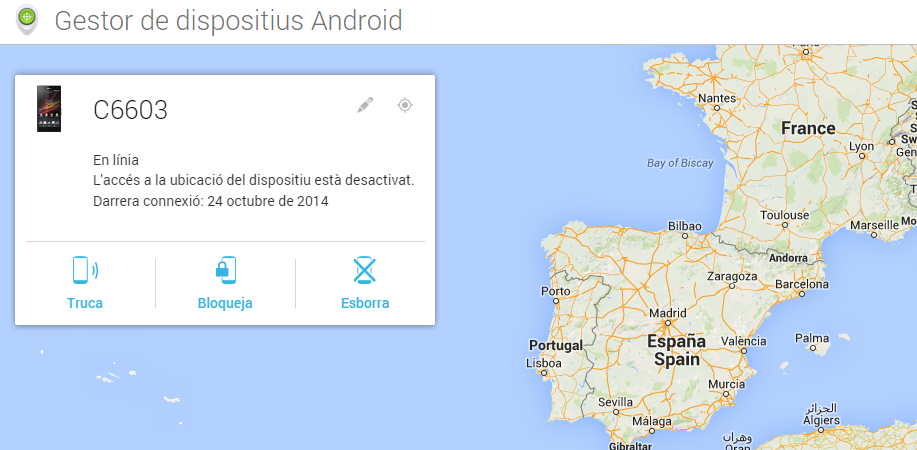
lm1

Y si tiene el GPS activado, aparece la misma pantalla pero indicando la ubicación del móvil:
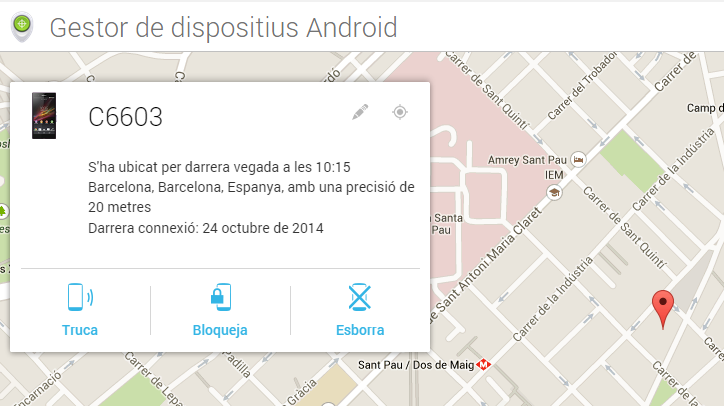
lm2

Si el móvil ha desaparecido en el instituto, normalmente la ubicación la tenemos clara, por lo tanto no nos aporta mucho. Pero si las opciones que ofrece.

La primera opción que yo utilizo es Bloquear. De esta manera se define una contraseña para acceder al móvil (no necesario si el alumno ya tenía una puesta). Y la segunda opción es Llamar. Esta opción hace sonar el teléfono a máximo volumen, aunque el usuario lo tuviera en silencio o en vibración. Cuando hay sospechas de que alguien ha perdido o le han cogido el móvil en un aula, hacerlo sonar es una buena opción para recuperarlo.

La opción Borrar es muy drástica. Borra todo el contenido del móvil, pero sólo debe utilizarse si ya se sabe que no se podrá recuperar el teléfono.

Si el GPS está activado habitualmente, Google ofrece otra web para ver los movimientos del móvil. Esta es:

https://maps.google.com/locationhistory

Si accedemos con el usuario de Google, aparece un mapa
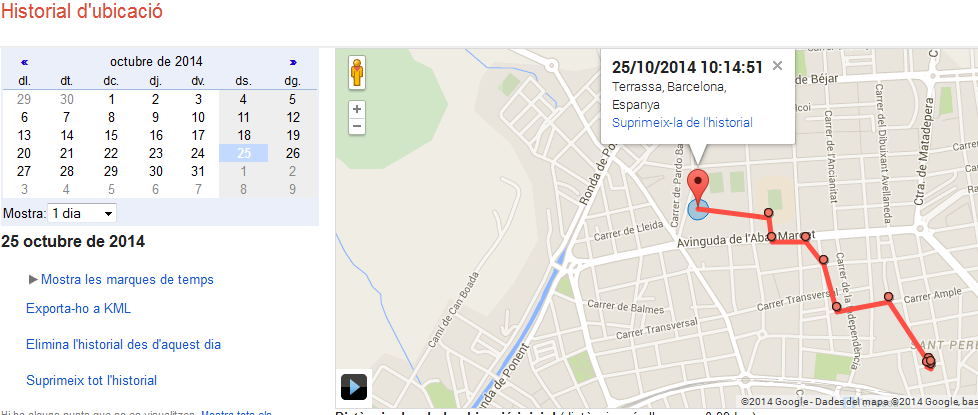
lm3

Podemos elegir el día que queremos y se mostrará un mapa con los diferentes puntos de paso. Si pulsamos un punto, veremos la hora en que el teléfono estaba en aquella ubicación.

Si vuestro centro asigna una cuenta de correo a cada alumno, con Google apps for education (GAFE), es muy posible que los alumnos configuren esta cuenta en el móvil y, por tanto, se pueden utilizar estas opciones.

Esto abre una puerta un poco controvertida, ya que si el alumno ha configurado la cuenta en el teléfono, el profesor del centro que administra el Google apps for education podría localizarlo. El administrador puede cambiar la contraseña de la cuenta del alumno. Por lo tanto, podría entrar en las webs anteriores y localizar un alumno en cualquier momento (si éste lleva el móvil Android encima encendido con la cuenta de Google configurado y el GPS abierto).

Pero en todo caso, el artículo pretende poder ayudar a deshacer los enredos que se crean en un centro cuando un móvil desaparece.

¿Por qué utilizo un cuaderno de seguimiento de alumnos realizado en Google Drive?

qvYa hace unos años que he ido desarrollando mi propio Cuaderno virtual del profesor, para hacer el seguimiento de los alumnos. Actualmente lo tengo hecho con Google Drive y son varias las personas que me han preguntado porque no utilizo aplicaciones que se pueden encontrar para tabletas (tipo Idoceo). En este artículo expongo los 4 motivos que tengo.

Sigue leyendo «¿Por qué utilizo un cuaderno de seguimiento de alumnos realizado en Google Drive?»

Cuaderno virtual del profesor, versión 2.2

qv22-0

De cara al curso que empieza en pocos días, he hecho una mejora del cuaderno virtual del profesor. Si lo utilizais, creo que os será muy útil.

Básicamente he añadido la funcionalidad de ordenar los alumnos en orden alfabético. Así, si tenemos altas o bajas a medio curso, seguiremos teniendo los alumnos ordenados.

Sigue leyendo «Cuaderno virtual del profesor, versión 2.2»

Extensión Ad block Plus (ABP) para Chrome y Firefox

Si se utiliza el navegador Firefox, la dirección para instalarla es: https://adblockplus.org/es/firefox

La versión para Chrome está en: https://adblockplus.org/es/chrome

Una vez instalado, en la barra del navegador aparecerá el botón ABP. En la versión de Chrome, nos indica el número de anuncios que ha bloqueado.

abp2

Los resultados son bastante buenos. Este es un ejemplo capturado hoy de la página inicial del Youtube. Se puede observar que sin la extensión, los alumnos hubieran encontrado un anuncio donde sale una bebida de alta graduación alcohólica.

abp3Sin extensión ABP

abp4

Con extensión ABP

Si el centro tiene un dominio de Google apps for education (GAFE), el administrador de este dominio puede hacer que automáticamente esta extensión se instale en todos los navegadores de los alumnos. En el siguiente artículo lo explicaba hace un tiempo: Instalar aplicaciones en el navegador Chrome de los alumnos

Versión de CoRubrics para dominios con Google apps for Education (GAFE)

corubrics

Hace unos meses creé una plantilla de una hoja de cálculo realizada con Google Drive que tenía un script asociado, CoRubris, que permite automatizar la evaluación con rúbricas . El siguiente artículo explicaba el funcionamiento: CoRubrics , una plantilla para evaluar con rúbricas.

Ha tenido bastante buena acogida y ahora he hecho una versión para los centros que tengan un dominio de Google apps for Education (GAFE), que permite una mejora que algunos profesores me han pedido. Sigue leyendo «Versión de CoRubrics para dominios con Google apps for Education (GAFE)»