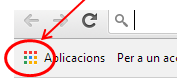
Instal·lar aplicacions al navegador Chrome dels alumnes

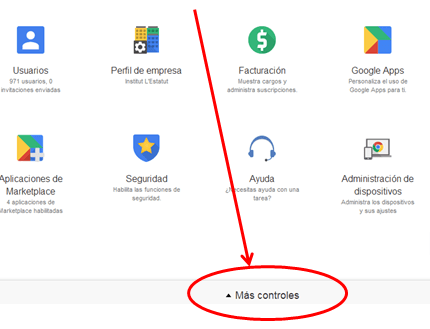
Anem a veure com ho ha de fer l’Administrador del GAFE. Des del Tauler de Control del domini, ha d’accedir a la part inferior, on indica Més controls.
aplicacions1

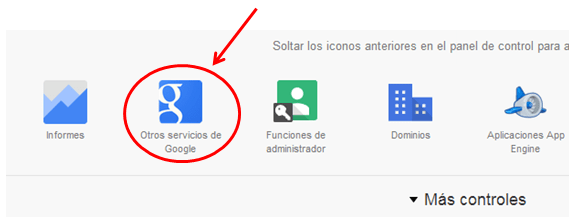
Es desplegarà una barra amb més icones i caldrà triar l’opció Altres Serveis de Google.
aplicacions2

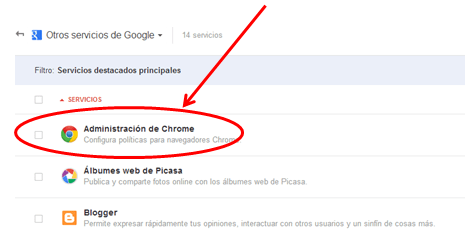
A continuació, Administració de Chrome.
aplicacions3

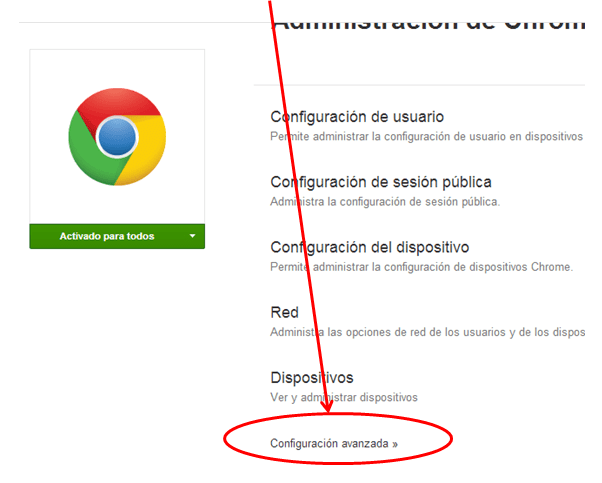
Al final de tot, Configuració Avançada
aplicacions4

I finalment arribem a l’opció per indicar quines aplicacions volem que s’instal·lin automàticament:

aplicacions5

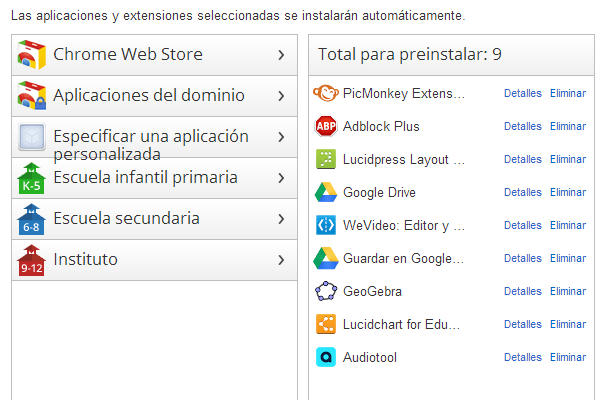
Fent clic a l’enllaç Administrar aplicacions preinstal·lades, s’accedirà al tauler per afegir-ne. Com podeu veure, en el meu domini en tinc 9.
aplicacions6

Un cop afegides, també podeu fixar-les a la barra d’aplicacions. L’opció la trobareu una mica per sota l’opció d’Afegir-les.

Però un cop està configurada la preinstal·lació automàtica, els alumnes (i professors) on poden trobar aquestes aplicacions?

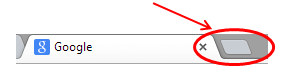
Hi ha diverses maneres, però la que jo utilitzo més és la següent. Dins el Chrome, obrir una pestanya nova:
aplicacions7

i després triar aplicacions

aplicacions8

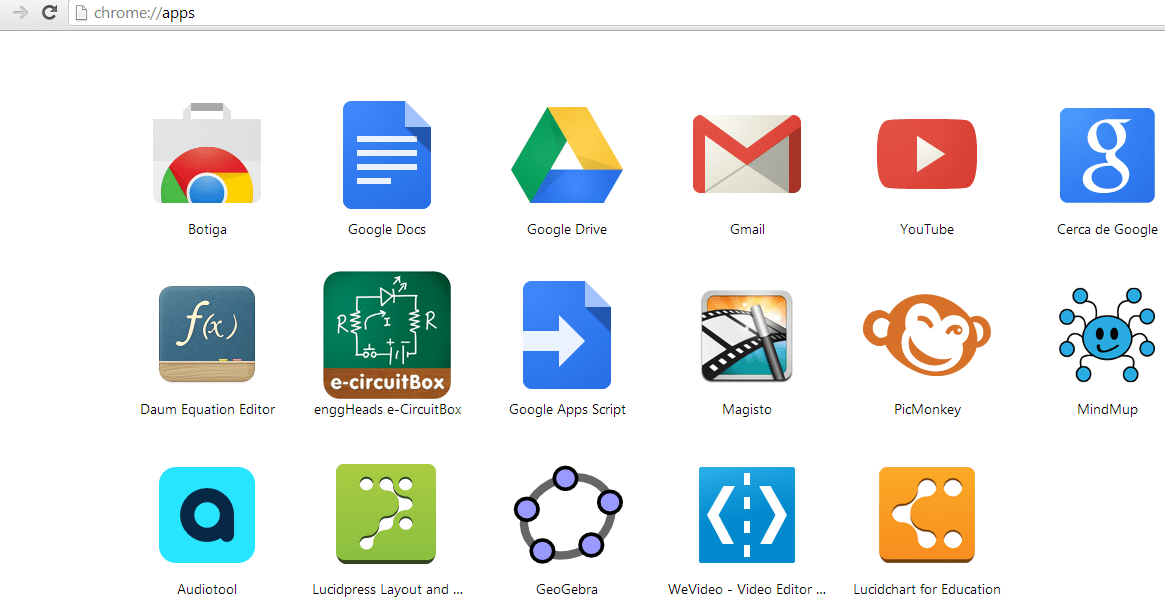
A l’alumne se li carregarà una pàgina amb totes les aplicacions. Les que l’Administrador li hagi preinstal·lat, i les que ell mateix decideixi instal·lar-se (si l’administrador ha permès la instal·lació d’aplicacions a l’usuari)
aplicacions9

Per mi és una opció molt interessant, ja que no cal que els alumnes cerquin aplicacions pel Chrome Store que no coneixen. A més, permet que fàcilment, dins del centre, tothom utilitzi les mateixes aplicacions, ja que ja les té al seu navegador.

A més, les aplicacions tenen un altre avantatge. No depenen de l’ordinador, si no l’usuari que ha iniciat sessió al Chrome. Per tant, sigui quin sigui l’ordinador des del que s’accedeix, si s’inicia sessió en el Chrome, les aplicacions s’instal·len automàticament i l’usuari les té disponibles per a treballar-hi.

Instalar aplicaciones en el navegador Chrome de los alumnos

Vamos a ver cómo lo debe hacer el Administrador del GAFE. Desde el Panel de Control del dominio, debe acceder a la parte inferior, donde indica Más controles.

aplicacions1

Aparecerá una barra con más iconos y habrá que elegir la opción Otros servicios de Google.

aplicacions2

A continuación, Administración de Chrome.

aplicacions3

Al final de todo, Configuración Avanzada

aplicacions4

Y finalmente llegamos a la opción para indicar qué aplicaciones queremos que se instalen automáticamente

aplicacions5

Haciendo clic en el enlace Administrar aplicaciones preinstaladas, se accederá al tablero para añadirlas. Como se puede ver, en mi dominio tengo 9.

aplicacions6

Una vez añadidas, también pueden fijarse en la barra de aplicaciones. La opción se encuentra un poco por debajo de la opción de Añadirlas.

Pero una vez está configurada la preinstalación automática, los alumnos (y profesores) ¿donde pueden encontrar estas aplicaciones?

Hay varias maneras, pero la que yo utilizo más es la siguiente. Dentro de Chrome, abrir una nueva pestaña

aplicacions7

y después elegir aplicaciones

aplicacions8

Al alumno se le cargará una página con todas las aplicaciones. Las que el Administrador le haya preinstalado, y las que él mismo decida instalarse (si el administrador ha permitido la instalación de aplicaciones al usuario)

aplicacions9

Para mí es una opción muy interesante, ya que no es necesario que los alumnos busquen aplicaciones por Chrome Store que no conocen. Además, permite que fácilmente, dentro del centro, todo el mundo utilice las mismas aplicaciones, puesto que ya las tiene en su navegador.

Además, las aplicaciones tienen otra ventaja. No dependen del ordenador, si no del usuario que ha iniciado sesión en Chrome. Por tanto, sea cual sea el ordenador desde el que se accede, si se inicia sesión en el Chrome, las aplicaciones se instalan automáticamente y el usuario las tiene disponibles para trabajar.