 Google ofereix a tots el que utilitzem els seus serveis (Drive, Gmail, Formularis…) un plataforma molt potent per complementar-los. És el Google apps scripts. Petits programes basats en Javascript que permeten afegir funcionalitats. L’exemple que avui vull presentar és força habitual organitzant un centre: crear cartes personalitzades agafant dades d’un full de càlcul. El que en Word es diu Combinar correspondència. Continue reading «Combinar documents del Drive, amb Google apps script»
Google Drive: compartir carpetes o documents?
La idea és molt senzilla. Direcció, per exemple, crea una estructura de carpetes i assigna permisos a cadascuna (sempre començant per la carpeta principal i després les subcarpetes, ja que les permisos s’hereten de la carpeta superior). Un exemple seria:
- Curs 2013-2014
- Grups
- Horaris
- RED (reunions d’equip docent)
- 1r ESO
- 2n ESO
- 3r ESO
- 4t ESO
- Guàrdies
- Crèdits de síntesi
- 1r ESO
- 2n ESO
- 3r ESO
- …
La carpeta que s’ha de compartir és Curs 2013-2014 i, si s’han assignat els permisos, la resta de carpetes seran accessibles automàticament. Si la carpeta Curs 2013-2014 es comparteix amb tots els professors, millor a través d’un grup (Compartint documents i calendaris amb grups de Google), tots rebran un correu amb l’enllaç. En obrir la carpeta, veuran el contingut i un botó que els permet afegir aquesta carpeta a la seva unitat, per tenir-la localitzada sempre fàcilment. 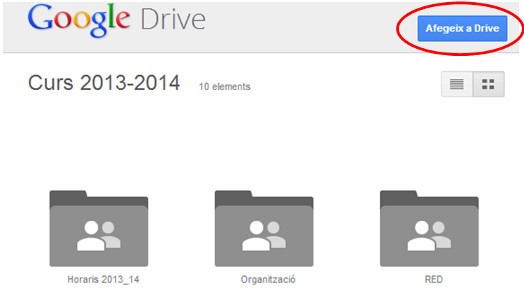 Ja no caldrà anar compartint els documents individualment. Posant-los a la carpeta corresponen tothom hi té accés immediat i de forma organitzada.
Això si, quan es penja un document no s’envia un correu a tothom immediatament. Si es vol avisar a tothom, només cal utilitzar l’opció Envia un correu als col·laboradors, que es troba din el botó Més (havent seleccionat el document).  De la mateixa manera, es poden crear carpetes per Departaments, per Grups d’alumnes, etc.
A més, si ve un professor nou, només se li ha de donar l’enllaç de la carpeta inicial i automàticament tindrà tots els documents anteriors i, a més, ordenats perfectament.
Em sembla una manera senzilla de que tothom tingui ordenats els documents compartits.
Mapes conceptuals i diagrames amb Lucidchart
Aplicacions d’aquest estil n’hi ha unes quantes, com ara Cmaptools o Gliffy, però jo em quedo amb aquesta per tres raons: la primera és que permet una quantitat increíble de diagrames diferents; la segona és que té una versió educativa totalment gratuïta; i la tercera és la seva integració total amb els comptes de Google i Google apps for Education, compartint i treballant col·laborativament.
Gran quantitat de formes
Quan entreu a l’aplicació amb el vostre usuari us apareixeran les formes per defecte, però teniu l’opció d’afegir-ne moltes més.
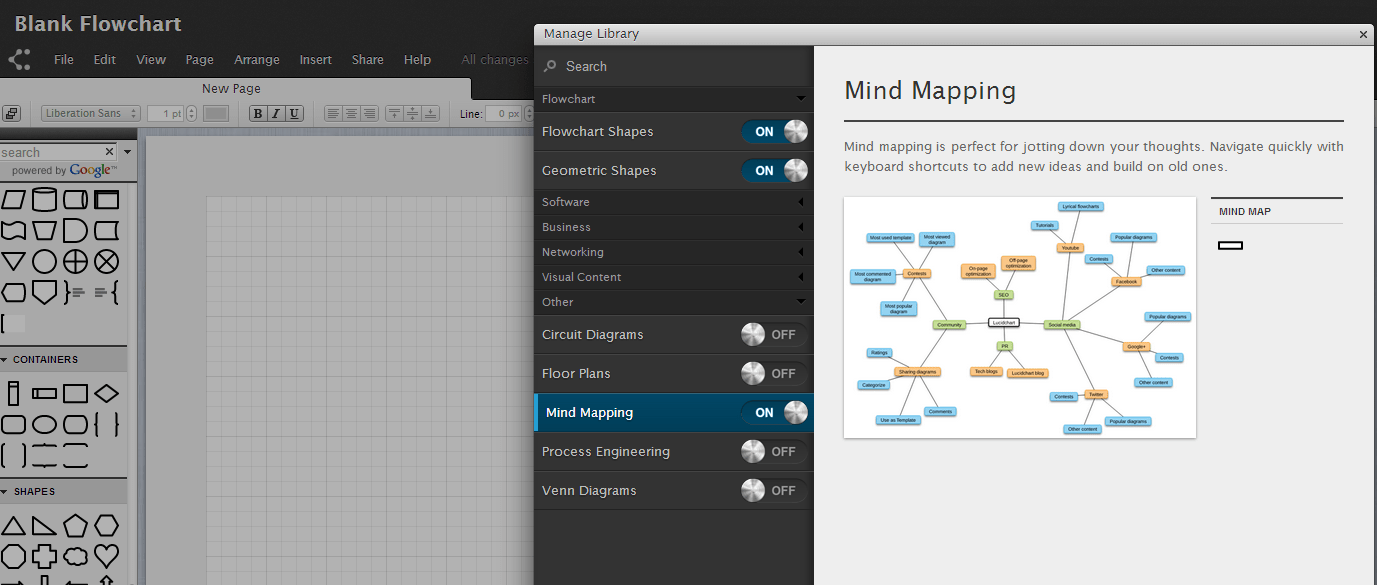
Trobareu les típiques formes dels diagrames i moltes més. Formes d’arquitectura (per fer plànols), de circuits elèctrics, de xarxes d’ordinadors…
A més, es poden importar les imatges que vulgueu.
Versió educativa
Si el vostre centre no té Google apps for education i vosaltres no teniu cap usuari de Google, podeu registrar-vos normalment a https://www.lucidchart.com/users/registerPersonal. Trieu la versió Free que està limitada en espai i compartició.
Un cop estigueu registrats podeu accedir a https://www.lucidchart.com/education i demanar que us actualitzin el compte (Request free upgrage). Al cap de poques hores tindrem el compte actualitzat i sense limitacions.
Integració total amb Google
Si també s’usa Google drive, és ideal connectar el compte de LucidChart amb el de Google apps, així es treballa des de Drive. Si s’ha fet aquesta integració, quan es vol crear un diagrama es pot anar al Google Drive i amb el botó CREA apareix LucidChart.
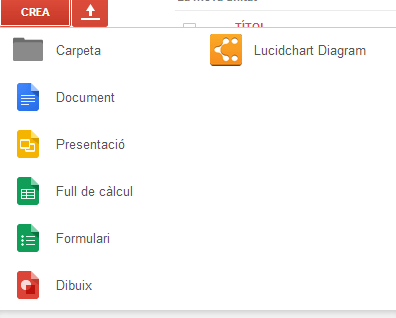
Si en crear l’usuari, enlloc de crear un usuari per a LucidChart es tria l’opció d’usar l’usuari de Google, això ja és automàtic.
Integració total amb Google apps for Education
Per evitar que cada alumne i cada professor es creein un compte (o l’enllacin al del Google) i demanin l’actualització del compte, es pot integrar automàticament al domini de Google apps for education. D’aquesta forma s’instal·la a tots els usuaris del domini i no caldrà que ningú es registri. Tothom ho trobarà a la barra al costat de Gmail, Drive, Calendar…
Per fer-ho l’administrador haurà d’instal·lar l’aplicació al domini de Google apps amb el següent enllaç:
https://www.google.com/enterprise/marketplace/viewListing?productListingId=4179+16050908505450606803&pli=1
Després haurà de demanar l’actualització per al seu compte d’administrador, així no caldrà pagar: https://www.lucidchart.com/education
Als usuaris ja existents al Google apps for education, els apareixerà a la barra negre de Google, on hi ha el Gmail, Drive, Calendar …
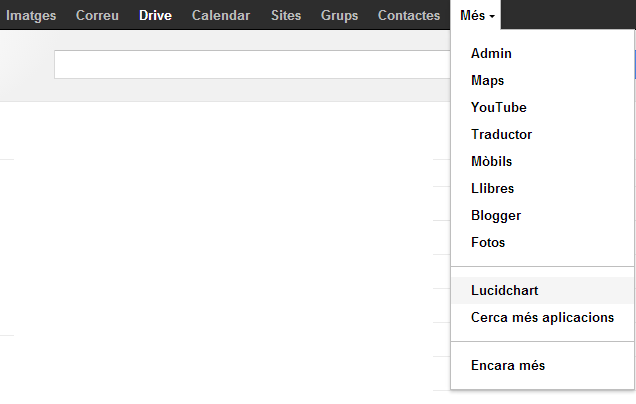
Si fan clic a Lucidchart, els demanarà permís per accedir al seu nom i adreça i si li concedeixen els quedarà instal·lat.
Quan des de Drive accedeixin a fer un nou document, els apareixerà també Lucidchart i serà com un arxiu més de Google Drive. Es podrà compartir, obrir i modificar simultàniament per més d’un usuari, i desar a les carpetes del Drive.
Els usuaris que es crein nous al Google apps, no cal ni que doni permís a LucidChart, ja el tenen integrat del tot.
Treball off-line
Per arrodonir-ho, us podeu descarregar la següent aplicació per a Chrome:
https://chrome.google.com/webstore/detail/lucidchart-diagram-app/djejicklhojeokkfmdelnempiecmdomj?utm_source=chrome-ntp-icon
Amb ella, si esteu fent un diagrama que només utilitzeu vosaltres, podreu seguir-lo treballant sense connexió a Internet.
En resum, una bona eina per utilitzar tot el centre per a fer esquemes, mapes conceptuals i diagrames.
Eines 2.0: unificació dins del centre
La idea és senzilla. Mirar quines tasques fan als alumnes a diverses assignatures (presentacions, documents online, diagrames, mapes conceptuals, edició d’àudio i de vídeo…). I un cop feta la llista, triar quina eina 2.0 o eina d’escriptori farem servir tot el professorat.
Hi haurà professors que no els agradarà la idea i els semblarà que això uniformitza i els treu autonomia, però simplifiquem la vida als alumnes. I, curiosament, el rebuig acostuma a ser per dificultat del professorat d’acostumar-se a eines que no ha utilitzat. Si ja s’està acostumat a una, és difícil canviar. I és exactament el que fem fer als alumnes, a cada assignatura haver d’aprendre una eina diferent.
Pensant sempre que la tecnologia, i en aquest cas les eina 2.0, és un mitjà i mai una finalitat (exceptuant les assignatures d’informàtica), val la pena posar-se d’acord. I no només en un equip docent, sinó a tot el centre. A part de la simplificació pels alumnes a nivell d’ús, també els ajudem a nivell de recordar noms d’usuari i de contrasenyes.
Pot semblar una cosa òbvia i lògica, però la veritat és que no és una cosa massa estesa en els centres docents, on massa vegades «cada maestrillo tiene su librillo«. I posar-se d’acord, no sempre és senzill. Així que paciència.
En propers articles explicaré les eines que jo utilitzo per a tasques comunes, pensant en facilitat pels alumnes, en els objectius que volem aconseguir amb el seu ús i també amb la integració amb d’altres serveis (xarxes socials, Google apps…).
Utilitzant Symbaloo
Està pensada per ser la pàgina d’inici del nostre navegador. Si fem que el navegador no tanqui la sessió, cada cop que l’obrim ens mostrarà la pàgina amb els llocs web on anem més habitualment, cosa que ens estalviarà temps.
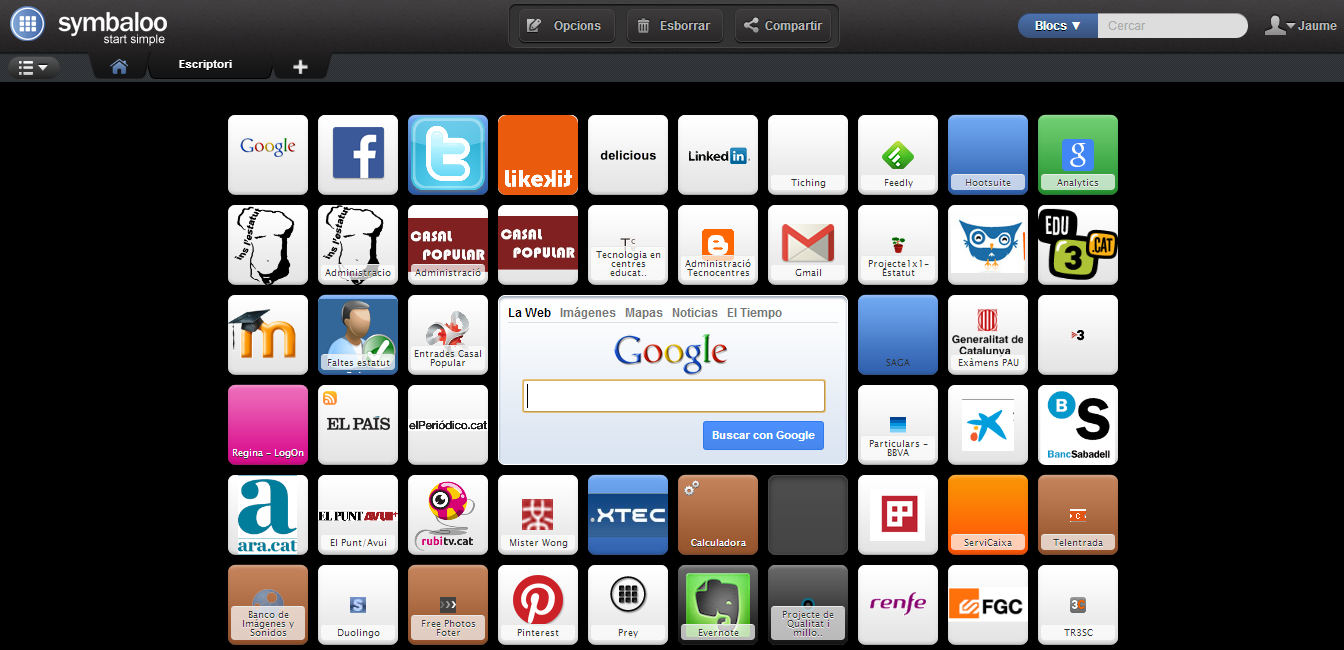
Com deia, en conèixer-la fa un parell d’anys vaig pensar que seria una bona idea crear un Symbaloo per l’institut. De fet, Symbaloo té una versió pensada per això, Symbaloo Edu.

La idea era que tots els alumnes tinguessin un usuari i tots veiessin la mateixa pàgina inicial. D’aquesta manera els professors s’estalviarien de penjar-los enllaços que comparteixen entre ells.
La veritat és que la cosa no ha acabat de funcionar. És difícil unificar en una sola pàgina els enllaços de tots els alumnes. Primer perquè per cursos utilitzen enllaços diferents. I segon, perquè enllaços comuns a totes les matèries tampoc n’hi ha tants.
També vam pensar crear un Symbaloo general que enllacés a Symbaloos de departaments, ja que l’eina permet crear icones que no siguin enllaços a llocs webs sinó a d’altres Symbaloos. La veritat és que, malgrat que encara ho tenim creat, en general no ha acabat de reeixir. Algunes assignatures en serien l’excepció.
Per fer una cosa semblant, ha resultat molt més interessant crear una pàgina d’entrada dels alumnes amb un Google Site, on els podem penjar enllaços en forma d’imatge i també els podem penjar informacions com ara les dates del curs, els tutors,… És el que en anomenem Escriptori de l’institut, i ja n’he parlat en algun altre article.
A més, cada matèria, en el seu Moodle, penja els enllaços que creu més necessaris en cada moment.
I llavors per què presento aquesta eina? Primer, perquè que a mi no m’hagi funcionat no vol dir que no pugui ser útil a d’altres centres. I segon, perquè com a pàgina inicial personal la trobo genial.
Jo tinc creat el meu usuari de Symbaloo i és la meva pàgina inicial. Quan entro, allà hi tinc els enllaços que habitualment utilitzo. Alguns de professionals (web del centre, pàgines de recursos, programa per passar faltes i posar notes…) i d’altres personals (facebook, twitter, feedly, administració d’aquest bloc, banca online…).
Estigui on estigui del món puc entrar al Symbaloo i ja ho tinc tot a mà. No he de recordar cap enllaç de memòria. I, a més, té aplicació per smartphone i per tablet.
Pels enllaços més habituals és molt bona eina. De fet, jo recomano a tots els professors i alumnes (de fet a tothom) que es creïn el seu Symbaloo. Evidentment que hi posin enllaços que necessiten per l’institut, però també que hi tingui els enllaços que utilitzen més habitualment per ús personal.
A part, també els recomano que utilitzin algun servei per desar enllaços més específics, tipus Delicious, però això ja és una altra història.
També hi ha qui l’utilitza per desar enllaços a activitats 2.0 realitzades pels alumnes (Prezi, Vokis, Webs…). Instal·lant l’extensió Symbaloo Bookmarker, només prement un botó se’ns afegirà la pàgina que estem visitant a un Symbaloo.  I així és molt senzill tenir tots els enllaços agrupats. Podem crear un Symbaloo per cada classe o grup.
I així és molt senzill tenir tots els enllaços agrupats. Podem crear un Symbaloo per cada classe o grup.Així, si els alumnes estan desenvolupant una tasca, el primer cop que hi accedim el desem al Symbaloo de classe.
No és una opció que jo utilitzi gaire, ja que ho centralitzo tot al Moodle i els alumnes m’indiquen les adreces de les seves activitats al Moodle, però hi ha qui l’utilitza i és una bona opció.


