Utilizar rangos protegidos de hojas de cálculo de Google Drive para realizar el seguimiento de grupos cooperativos

En mi instituto, estas dos últimas semanas antes de navidad reorganizamos los horarios para que los alumnos dediquen todas las horas a realizar un proyecto transversal en grupos cooperativos.

Cada mañana, cuando los alumnos lleguen al instituto y se sienten en grupos, el primero que deberán hacer será planificar las tareas. Mirarán el estado de las tareas que comenzaron anteriormente y planificarán las tareas que harán ese día.

Para ayudar a hacer esta planificación, tienen una hoja de cálculo como la siguiente:

segg1

En esta hoja, los alumnos del grupo tienen derechos de edición, ya que son ellos quienes deben ponerse de acuerdo y llenarlo según lo planifiquen.

Ahora bien, como que los profesores van cambiando, ya que por compatibilidad de horarios no es posible que esté el mismo todas las horas, hay dos columnas de la hoja (Observaciones del profesor y Profesor de aula) donde los profesores se identifican y escriben observaciones sobre el trabajo de los alumnos.

Así se traspasa la información rápidamente con los otros profesores que entren en el aula, y los alumnos tienen por escrito las observaciones que se les hacen. Así se evita que se olviden.

Para conseguir que en estas columnas los alumnos no puedan escribir, pero si ver el contenido, se utilizarán los rangos protegidos.

Hay que compartir la hoja para todos los alumnos miembros del grupo y para los profesores que vayan a entrar en el aula (mucho mejor si se utilizan grupos para la compartición).

Después, se seleccionan las celdas y elegimos la opción Intervalos con nombres protegidos del menú Datos.

segg2

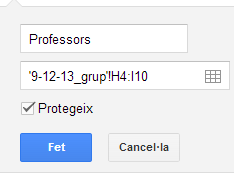
Sólo queda añadir un nombre, marcar la pestaña Proteger.
segg3

pulsar el botón Hecho y seleccionar el tipo de permiso que tendrá cada usuario o grupo (visualización o edición).

Lógicamente los alumnos sólo los dejaremos visualizar y los profesores editar.

De esta manera, la hoja podrá ser editada por los alumnos, excepto las dos columnas que hemos reservado para los comentarios de los profesores.

Una vez tenemos hecho una hoja por un día del grupo, sólo será necesario duplicar esta hoja para los otros días y podremos tener un libro entero. Al duplicar la hoja, también se duplican los intervalos protegidos, así que no habrá que ir dando permisos a cada hoja.

Eso si, si del libro entero hacemos una copia para hacer el seguimiento de otro grupo, no sé por qué razón, los intervalos se mantienen pero quedan todos desprotegidos. Cosa bastante pesada, ya que hay que ir intervalo por intervalo de cada hoja y protegerlos indicando los permisos.

Los rangos protegidos tienen muchas más aplicaciones en un centro educativo, pero con este ejemplo seguro que se entiende el funcionamiento, que era el objectivo del artículo.
Google scripts para facilitar la gestión de documentos con los alumnos

La idea siempre es la misma: quien crea las cosas (documentos o carpetas) y las comparte es el profesor (vaya, el script que el profesor utiliza). Así evitamos que el alumno lo pueda borrar y nos queda todo bien organizado.

Primer script: gClassFolders

Si instalamos este script en una hoja de cálculo donde tengamos las direcciones de correo de los alumnos de un curso, nos creará automáticamente una carpeta para cada alumno dentro de la carpeta que nosotros le indiquemos. Además, cada carpeta la compartirá con el alumno correspondiente.

De esta manera, el alumno podrá guardar esta carpeta en su unidad y ponernos allí todos los documentos que le pedimos. Ya no será necesario que nos vaya compartiendo documento por documento, sólo tendrá que colgarlos en su carpeta y allí encontraremos todos sus documentos.

Si desea seguir paso a paso como se utiliza, aquí hay un buen artículo:

Gestionas las carpetas de tus alumnos

Segundo script: Doctopus

La idea de este script es similar al anterior, pero trabajando con documentos en lugar de carpetas. El profesor creará un documento modelo y, a partir de una hoja de cálculo con la dirección de los alumnos, el script nos creará dentro de la carpeta que elegimos un documento para cada alumno idéntico al modelo. Y, además, se lo compartirá.

De esta forma, en lugar de tener todos los documentos de un alumno en un carpeta como en el anterior script, aquí tendremos una carpeta con todos los documentos de los alumnos de una tarea que les hemos encomendado.

El alumno recibirá un correo avisándole que le hemos compartido un documento y se lo podrá guardar en la carpeta de su unidad que crea conveniente.

La gran ventaja de este script es que los propietarios de los documentos somos los profesores y por tanto, el alumno no podrá borrar jamás.

Si desea seguir paso a paso como se utiliza, aquí tenéis un buen artículo con dos vídeos insertados muy clarificadores:

Utilizar calendarios de GAFE (Google apps for education) para reservar aulas y recursos

El proceso de configuración no es sencillo, pero una vez hecha la configuración inicial, la utilización posterior si que es sencilla.

Configuración inicial


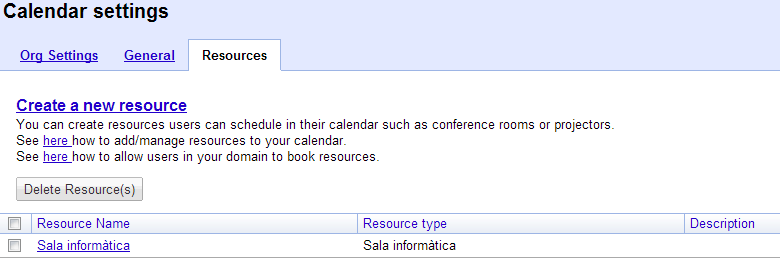
El administrador del GAFE debe entrar al panel de control y acceder a las propiedades de los calendarios. Allí tendrá la pestaña Recursos (Resources) donde podrá crear un calendario para un recurso. En el ejemplo, he creado un calendario para un aula de informática.

calendar2

Una vez creado, el administrador es quien debe compartirlo. Para hacerlo, primero debe encontrarlo, tarea que no será sencilla.

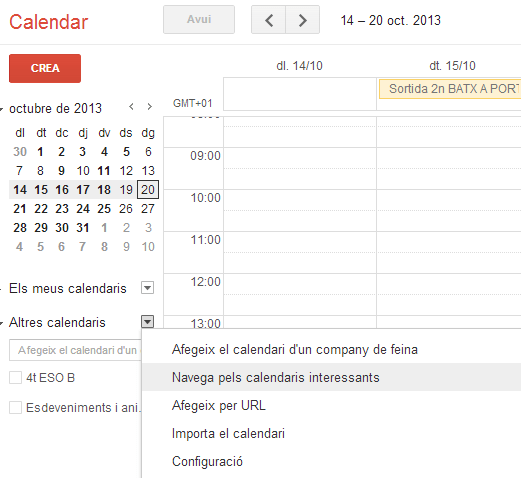
Debe acceder a sus calendarios y seleccionar la flecha de la derecha de Otros calendarios. Y elegir la opción Navegar por calendarios interesantes:

calendar3

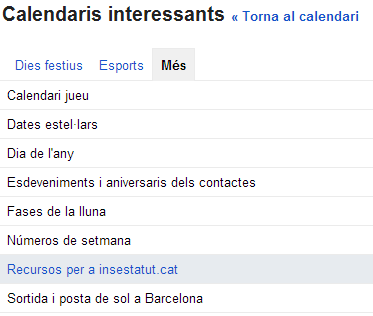
Ahora debe seleccionar la pestaña Más y elegir Recursos interesantes para nombre del dominio.

calendar4

Finalmente le aparecerá la lista de calendarios de recursos que haya creado. Sólo tiene que suscribirse. Si lo hace, ya tendrá el calendario añadido a sus calendarios, como un calendario cualquiera. Si hay horas en que la sala ya está ocupada por clases ordinarias, el administrador las podrá añadir de la forma habitual en que se añaden eventos.

Ahora toca compartirlo con todos los profesores del centro. Se debe hacer igual que cualquier otra calendario y se dará permiso para ver toda la información de los eventos.

Si se comparte profesores con profesores una a uno, a estos les aparecerá directamente dentro de sus calendarios, en el apartado Otros calendarios. Si se comparte con un grupo de Google, para verlo los profesores deberán seguir el mismo procedimiento que el administrador (Navegar por los calendarios interesantes, pestaña más …), aunque para poder reservar recursos no es necesario que los profesores añadan el calendario.

Hasta aquí la configuración inicial.

Utilitzación de los calendarios de recursos


Cuando un profesor quiere reservar un aula, debe crear un evento en su calendario, en el día y hora en que quiere hacer la reserva.

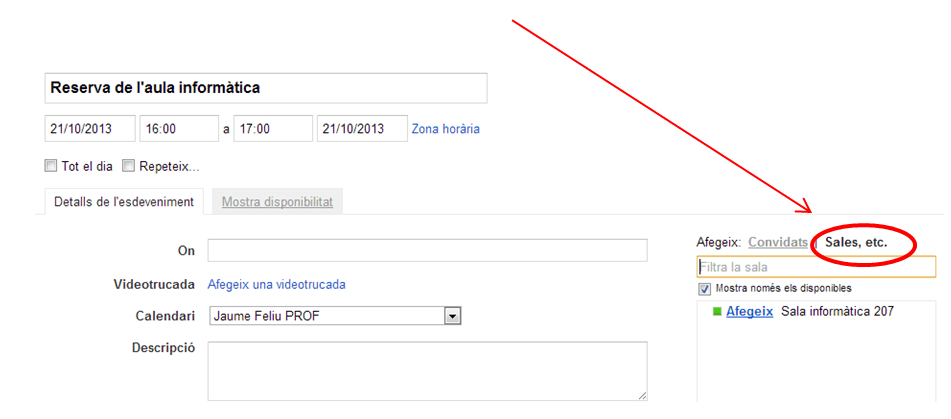
Si edita el evento, en la parte derecha puede elegir la opción Salas. Si el aula está libre en esa hora, podrá seleccionarla y cuando guarde el evento quedará reservada.

calendar5

Si el aula ya estuviera reservada por algún otro profesor, el aula no aparecería.

Como decía, la utilización del calendario es muy sencilla, aunque será necesaria una formación para el profesorado. Pero vale la pena, ya que creo importante tener las herramientas de gestión centralizadas en una misma plataforma. Simplifica las cosas al profesorado.

Monotorizar Google Drive

Esta herramienta nos da varios gráficos con información sobre el uso. En la siguiente imagen, a modo de ejemplo, nos indica los tipos de documento que hay almacenado en el Drive de nuestro dominio. Se puede ver que los documentos en formato Drive empiezan a ser bastante numerosos, aunque todavía no son mayoritarios.

spannig2

Podemos ver lo mismo, pero con los ficheros que nuestros usuarios tienen almacenados en su ordenador, en la carpeta de Google Drive.

spannig3

La aplicación ofrece otros gráficos interesantes: número de documentos, últimos creados, usuarios con más cuota ocupada …

Para instalar la aplicación, basta con ir a Google Marketplace y instalarla:

https://www.google.com/enterprise/marketplace/interstitialRedirect?domain=&productListingId=68+8583513728344480563&login=true

Una vez instalada, accediendo a la dirección https://freetools.spanning.com/stats/ se podrán consultar todos los gráficos.

Combinar documentos de Drive, con Google apps script

scriptGoogle ofrece a todos los que utilizamos sus servicios (Drive, Gmail, Formularios …) un plataforma muy potente para complementarlos. Es el Google apps scripts. Pequeños programas basados ​​en JavaScript que permiten añadir funcionalidades. El ejemplo que hoy quiero presentar es bastante habitual organizando un centro: crear cartas personalizadas tomando datos de una hoja de cálculo. Lo que en Word se llama Combinar correspondencia.
Continue reading «Combinar documentos de Drive, con Google apps script»