Utilización de redes sociales como instituto

Para empezar, los medios de comunicación electrónicos que utilizamos en nuestro centro para comunicar con el exterior (familias y población en general): Web, SMS, correo electrónico, twitter, facebook y instagram. El SMS se utiliza únicamente para informar de las ausencias de los alumnos, así que no diré nada más .

La web: en la web del centro se debe intentar colgar información de interés para las familias . Está muy bien poner el proyecto de centro, los proyectos que se realizan… pero esta información las familias ya la conocen . Por tanto , hay que añadir información que pueda ser útil a las familias que ya tienen hijos en el centro: horarios de los grupos, tutores, horarios de tutoría …
Además, la web es un buen instrumento para mostrar actividades que ya se han hecho ( salidas, actividades de aula, reuniones informativas … ) .
Nuestra experiencia nos dice que la web no es un buen lugar para poner avisos. Las familias y población en general, solo consulta la web para consultas muy concretas. La mayoría no lo hace de forma periódica, por lo tanto los avisos tienen poca difusión.

La web acaba siendo un archivo de actividades que realizan los alumnos del centro, un archivo de documentación para conocer el estilo del centro y un archivo de la información útil del curso para las familias.

Twitter y Faebook : Estas dos redes sociales sí son muy útiles para dar avisos a familias, alumnos, exalumnos, a medios de comunicación locales o población en general. De momento, facebook es mucho más utilizada por alumnos y exalumnos, y twitter por organizaciones y medios de comunicación . En todo caso, las dos redes son ideales para dar información «en tiempo» real de lo que ocurre en el centro .
Además, Facebook tiene una ventaja que se puede aprovechar para aumentar la comunicación. La facilidad que tiene de permitir comentarios facilita la bidireccionalidad. Con twitter también es posible , pero es un poco más complicado seguir las conversaciones y en nuestro caso no se utiliza tanto.
Nosotros también utilizamos estas redes sociales para avisar de artículos que colgamos en la web.
Así pues, twitter y facebook nos permiten una comunicación en tiempo real, para dar avisos, para explicar lo que está pasando y nos permiten feedback de la comunidad educativa .

Alguien podría echar de menos en este artículo la red Google+. Actualmente no la utilizamos porque en nuestro entorno tiene un uso muy limitado. Los alumnos del centro no la pueden utilizar con el correo del centro porque hay limitaciones de edad. Y las familias no parece que de momento la utilizan demasiado . No descartamos añadirla, pero en todo caso tendría el mismo uso que el Facebook.

Instagram: para terminar, una red para mostrar imágenes . Como nos gusta la fotografía y la educación artística, el centro tiene una cuenta en esta red donde colgamos imágenes del centro y su entorno. Tenemos la suerte de estar ubicados en un entorno de naturaleza bastante privilegiado y animamos a los alumnos a que se den cuenta y hagan fotografías que colgamos en esta cuenta.

Es cierto que el centro podría estar en mas redes que serían interesantes (Pinterest, Delicious …), pero también hay que tener en cuenta que sin una actualización periódica de estas redes pierden todo su sentido .

Las publicaciones se hacen de forma distribuida y en algunos casos de forma automática (como el anuncio de nuevos artículos en la web a través de facebook y twitter ) pero se necesita alguien que vele por impulsarlo y por mantener una cierta coherencia estética y de contenidos.

Me parece que no podemos tener centros que educan alumnos que constantemente viven rodeados de redes sociales y al mismo tiempo dejar el centro fuera. Muchas veces el día a día de los centros hace que esta comunicación se olvide, pero debería ser un punto estratégico de todo centro. Tan importante es hacer bien las cosas , cómo explicar lo que se hace .
Permitir comentarios en Google Sites sin permiso de edición con DISQUS

DISQUS es un servicio de comentarios. Permite crear conversaciones de comentarios, definir el aspecto que deben tener, la manera de ordenar, si se moderan, etc.

Cualquier usuario que llegue a nuestro sitio de Google, si tiene una cuenta de Google, de Facebook o de Twitter, nos podrá dejar un comentario. Y si no tiene ninguno de estos usuarios, podrá crearse un usuario de Disqus para hacerlo.

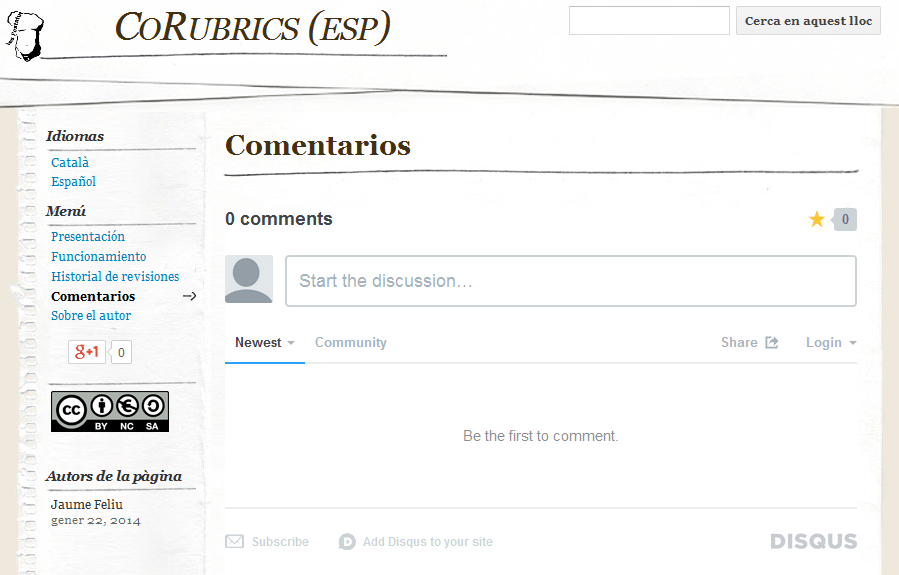
Para empezar, os dejo un enlace a una Site donde he añadido estos cometarios para que se pueda ver el aspecto: https://sites.google.com/a/insestatut.cat/corubrics-esp/comentarios

disqus_es1

De momento Disqus todavía no está en español, pero la traducción está en camino, así que muy pronto ya estará.

Vamos a ver el proceso para añadir estos comentarios, que no es muy complicado.

1- Crear una cuenta en DISQUS

Si es la primera vez que se añaden comentarios a un sitio, la persona que ha creado la Site se deberá crear una cuenta en Disqus. Si es una Site que crean los alumnos, son ellos los que se tendrán que crear el usuario. Si es una Site de profesor, es el profesor quien deberá crearlo. Si ya tenemos una cuenta creada, podemos saltar al paso 2.

Disqus permite acceder desde un usuario de Google (o de Fcebook o Twitter). Así que si hemos hecho un Google Site está claro que tenemos un usuario de Google, por lo tanto no tendremos ni que crear un nuevo usuario. Podremos identificarnos con nuestro usuario de Google.

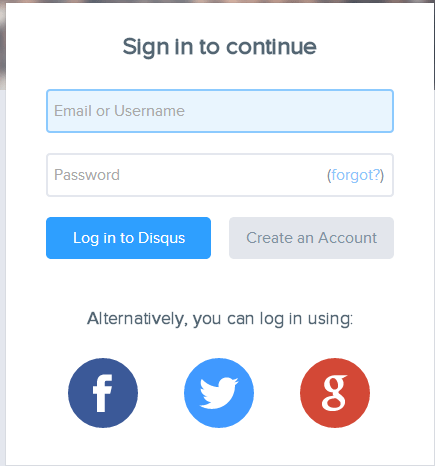
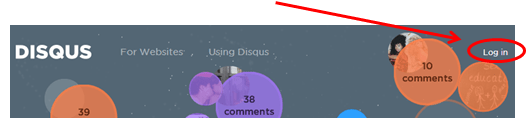
Accedemos a http://disqus.com y elegimos Log in

disqus2Nos creamos una nueva cuenta o bien nos identificamos con una de Google:

disqus3

Si nos identificamos con el usuario de Google deberemos dar permiso a la aplicación para que consulte nuestra dirección de correo.

2- Añadir nuestra Site en DISQUS

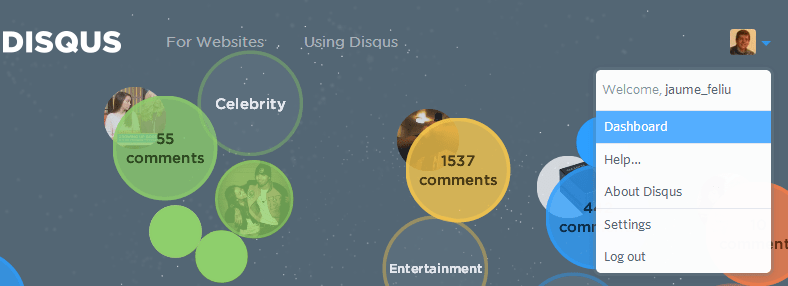
Una vez identificados, volveremos a la pantalla de inicio, pero en lugar del botón de Log in estará nuestra fotografía (si tenemos una en la cuenta de Google), con una flecha para acceder a un menú.

Seleccionamos la opción Dashboard:

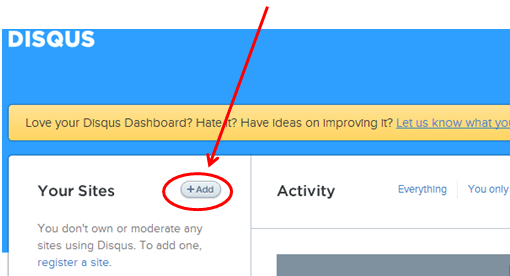
disqus4Y añadimos una Site:

disqus5

Se nos pide un nombre de lugar y automáticamente se crea un nombre corto que deberemos recordar.

disqus_es2

Después nos pide en qué plataforma lo queremos instalar, pero podemos saltar seleccionando la pestaña General que tiene en la parte superior izquierda.

disqus8

En esta pantalla se puede configurar la apariencia, si los comentarios se moderarán, etc.

Ya podemos salir del Disqus e ir a nuestra Google Site, donde queremos añadir la posibilidad de hacer comentarios.

3- Configurar Google Sites para que use DISQUS

Una vez en nuestro sitio de Google, vamos a la página donde queremos poner los comentarios (puede ser una página nueva) y la editamos.

Una vez en edición, situamos el cursor en el lugar exacto donde irán los comentarios y seleccionamos el menú Insertar y elegimos Más gadgets…

disqus_es3

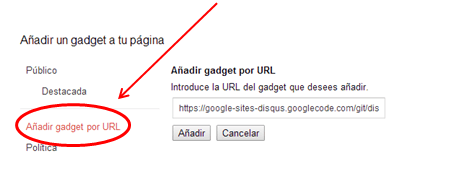
Elegiremos Añadir gadget por URL e indicaremos la siguiente dirección:

https://google-sites-disqus.googlecode.com/git/disqus-gadget.xml

disqus_es4

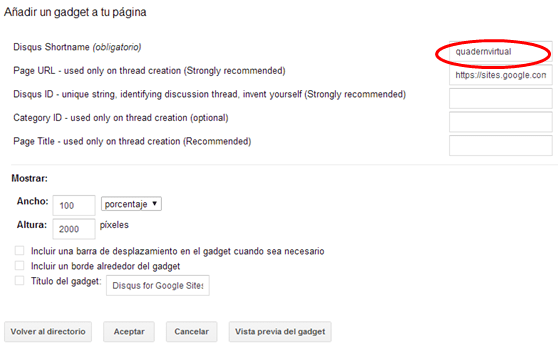
Ja solo queda indicar dos parámetros: Disqus Shortname (el nombre que teníamos que recordar cuando hemos creado la Site en DISQUS) y la URL del nuestro sitio.

disqus_es5

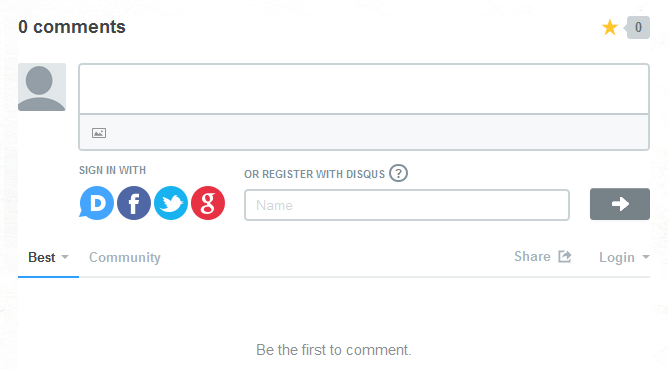
Una vez guardado, en la página ya aparece una caja para que cualquier persona que se identifique con Facebook, Twitter o Google pueda dejar comentarios.

disqus12

En caso de que hayamos puesto que los comentarios sean moderados, por la página de Disqus podremos aceptarlos y que se publiquen o rechazarlos y que se eliminen sin haber aparecido en nuestro Site.

Este sistema, que una vez se tiene creado un usuario de Disqus es muy rápido de implementar, permite que los alumnos entreguen trabajos y los profesores les podamos hacer comentarios para destacar las cosas a mejorar o los aspectos más positivos o negativos. O los alumnos comenten trabajos realizados por compañeros suyos.

Evidentemente, si el Site sólo está compartido con nosotros, nadie más lo podrá ver y, por tanto, nadie más podrá comentar ni ver nuestros comentarios.

Google scripts para facilitar la gestión de documentos con los alumnos

La idea siempre es la misma: quien crea las cosas (documentos o carpetas) y las comparte es el profesor (vaya, el script que el profesor utiliza). Así evitamos que el alumno lo pueda borrar y nos queda todo bien organizado.

Primer script: gClassFolders

Si instalamos este script en una hoja de cálculo donde tengamos las direcciones de correo de los alumnos de un curso, nos creará automáticamente una carpeta para cada alumno dentro de la carpeta que nosotros le indiquemos. Además, cada carpeta la compartirá con el alumno correspondiente.

De esta manera, el alumno podrá guardar esta carpeta en su unidad y ponernos allí todos los documentos que le pedimos. Ya no será necesario que nos vaya compartiendo documento por documento, sólo tendrá que colgarlos en su carpeta y allí encontraremos todos sus documentos.

Si desea seguir paso a paso como se utiliza, aquí hay un buen artículo:

Gestionas las carpetas de tus alumnos

Segundo script: Doctopus

La idea de este script es similar al anterior, pero trabajando con documentos en lugar de carpetas. El profesor creará un documento modelo y, a partir de una hoja de cálculo con la dirección de los alumnos, el script nos creará dentro de la carpeta que elegimos un documento para cada alumno idéntico al modelo. Y, además, se lo compartirá.

De esta forma, en lugar de tener todos los documentos de un alumno en un carpeta como en el anterior script, aquí tendremos una carpeta con todos los documentos de los alumnos de una tarea que les hemos encomendado.

El alumno recibirá un correo avisándole que le hemos compartido un documento y se lo podrá guardar en la carpeta de su unidad que crea conveniente.

La gran ventaja de este script es que los propietarios de los documentos somos los profesores y por tanto, el alumno no podrá borrar jamás.

Si desea seguir paso a paso como se utiliza, aquí tenéis un buen artículo con dos vídeos insertados muy clarificadores:

Recibir avisos cuando se contesten formularios de Google

Primero vemos cómo crear estas notificaciones.

Se crea un formulario y su hoja de respuestas. Para crear esta hoja de respuestas hay que seleccionar el botón Elijir el destino de las respuestas.

googleform2

Después se cierra el formulario y se abre la hoja de respuestas. En el menú Herramientas, existe la opción Reglas de notificación.

googleform3

Se pueden configurar avisos para varias situaciones, y decidir si se desea un correo para cada situación o bien un resumen diario.

googleform4

Una vez visto su funcionamiento, muestro tres aplicaciones de los formularios que sin estos avisos por correo serían poco viables, ya que deberíamos estar constantemente mirando si alguien ha contestado o no. Algunas de ellas se podrían hacer directamente por correo, pero si se utiliza un formulario nos aseguramos de que quien responde el formulario nos indica los campos obligatorios que nosotros queremos.

  • Comunicación de incidencias de mantenimiento: si tenemos una site de organización interna de centro (opción muy recomendable) , podemos incrustar un formulario para que los profesores avisen de incidencias (ya sean de mantenimiento informático , de aulas …) . El responsable , que es quien habrá creado el formulario , recibirá un correo cada vez que alguien conteste el formulario indicando una incidencia.

  • Petición de entrevistas de los padres: Los padres pueden pedir entrevista con los tutores con un formulario . Así pueden eligir el día y hora que prefieren , dentro de las que les ofrecemos . Si además en el formulario hemos usado formlimiter (un google script que explicaré en próximos artículos) , podremos hacer que los horarios donde ya tenemos entrevistas con padres no salgan en el formulario.

  • Faltas en contra la normativa de convivencia: Si el centro se utilizan faltas de disciplina para imponer sanciones a los alumnos que no cumplen la normativa de convivencia, se pueden utilizar formularios para mantener un registro. El profesor que imponga una falta sólo tiene que rellenar un formulario con los datos y automáticamente queda registrado y se avisa al tutor que corresponde .

Solo he puesto tres aplicaciones a modo de ejemplo pero, evidentemente, en un centro educativo se pueden encontrar muchas más aplicaciones. Y no solo en el ámbito de gestión, sino en actividades con los alumnos. Si alguien usa estos avisos de los formularios para otras aplicaciones, estaré contento si lo comparte en los comentarios.

¿Que se dice por la red de nuestro centro?

Una solución para estar al día, es que alguien del centro realice periódicamente búsquedas en internet con palabras clave (tipo el nombre del instituto). Pero hoy en dia esta forma manual es mejorable para ser más eficientes.

Una forma mucho más automática, es utilizar el servicio Google alerts, que nos enviará mails con las actualizaciones de las búsquedas que programamos. Si hemos iniciado sesión con nuestro usuario de google, de forma muy sencilla podemos poner las palabras a buscar, el tipo de resultados y la frecuencia.

Un forma automática de recibir correos con las nuevas informaciones que aparecen en la red sobre nuestro centro.