Utilizar calendarios de GAFE (Google apps for education) para reservar aulas y recursos

El proceso de configuración no es sencillo, pero una vez hecha la configuración inicial, la utilización posterior si que es sencilla.

Configuración inicial


El administrador del GAFE debe entrar al panel de control y acceder a las propiedades de los calendarios. Allí tendrá la pestaña Recursos (Resources) donde podrá crear un calendario para un recurso. En el ejemplo, he creado un calendario para un aula de informática.
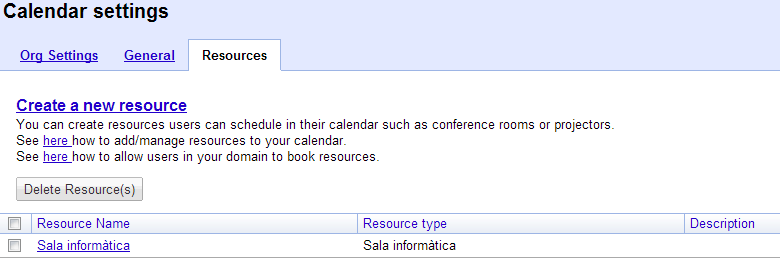
calendar2

Una vez creado, el administrador es quien debe compartirlo. Para hacerlo, primero debe encontrarlo, tarea que no será sencilla.

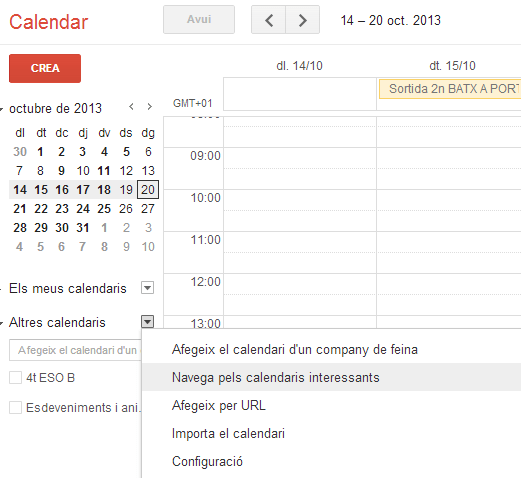
Debe acceder a sus calendarios y seleccionar la flecha de la derecha de Otros calendarios. Y elegir la opción Navegar por calendarios interesantes:
calendar3

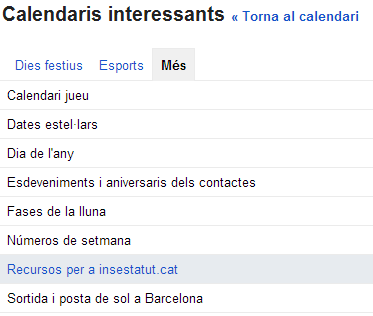
Ahora debe seleccionar la pestaña Más y elegir Recursos interesantes para nombre del dominio.
calendar4

Finalmente le aparecerá la lista de calendarios de recursos que haya creado. Sólo tiene que suscribirse. Si lo hace, ya tendrá el calendario añadido a sus calendarios, como un calendario cualquiera. Si hay horas en que la sala ya está ocupada por clases ordinarias, el administrador las podrá añadir de la forma habitual en que se añaden eventos.

Ahora toca compartirlo con todos los profesores del centro. Se debe hacer igual que cualquier otra calendario y se dará permiso para ver toda la información de los eventos.

Si se comparte profesores con profesores una a uno, a estos les aparecerá directamente dentro de sus calendarios, en el apartado Otros calendarios. Si se comparte con un grupo de Google, para verlo los profesores deberán seguir el mismo procedimiento que el administrador (Navegar por los calendarios interesantes, pestaña más …), aunque para poder reservar recursos no es necesario que los profesores añadan el calendario.

Hasta aquí la configuración inicial.

Utilitzación de los calendarios de recursos


Cuando un profesor quiere reservar un aula, debe crear un evento en su calendario, en el día y hora en que quiere hacer la reserva.

Si edita el evento, en la parte derecha puede elegir la opción Salas. Si el aula está libre en esa hora, podrá seleccionarla y cuando guarde el evento quedará reservada.
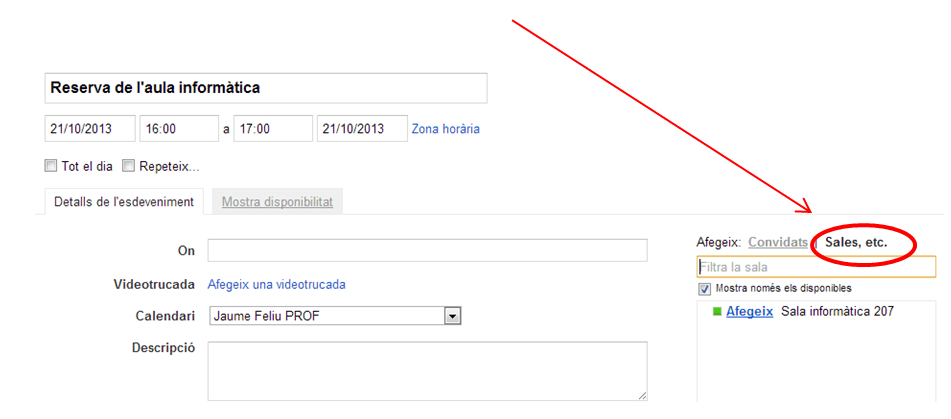
calendar5

Si el aula ya estuviera reservada por algún otro profesor, el aula no aparecería.

Como decía, la utilización del calendario es muy sencilla, aunque será necesaria una formación para el profesorado. Pero vale la pena, ya que creo importante tener las herramientas de gestión centralizadas en una misma plataforma. Simplifica las cosas al profesorado.

Monotorizar Google Drive

Esta herramienta nos da varios gráficos con información sobre el uso. En la siguiente imagen, a modo de ejemplo, nos indica los tipos de documento que hay almacenado en el Drive de nuestro dominio. Se puede ver que los documentos en formato Drive empiezan a ser bastante numerosos, aunque todavía no son mayoritarios.

spannig2

Podemos ver lo mismo, pero con los ficheros que nuestros usuarios tienen almacenados en su ordenador, en la carpeta de Google Drive.

spannig3

La aplicación ofrece otros gráficos interesantes: número de documentos, últimos creados, usuarios con más cuota ocupada …

Para instalar la aplicación, basta con ir a Google Marketplace y instalarla:

https://www.google.com/enterprise/marketplace/interstitialRedirect?domain=&productListingId=68+8583513728344480563&login=true

Una vez instalada, accediendo a la dirección https://freetools.spanning.com/stats/ se podrán consultar todos los gráficos.

Herramientas 2.0: unificación en el centro

La idea es sencilla. Mirar qué tareas realizan los alumnos en varias asignaturas (presentaciones, documentos online, diagramas, mapas conceptuales, edición de audio y de vídeo …). Y una vez hecha la lista, elegir qué herramienta 2.0 o herramienta de escritorio usaremos todo el profesorado.

Habrá profesores que no les gustará la idea y les parecerá que esto uniformiza y les quita autonomía, pero simplificamos la vida a los alumnos. Y, curiosamente, el rechazo suele ser por la dificultad del profesorado en acostumbrarse a herramientas que no ha utilizado. Si ya estamos acostumbrados a una, es difícil cambiar. Y es exactamente lo que hacemos a los alumnos: en cada asignatura que aprender una herramienta diferente.

Pensando siempre que la tecnología, y en este caso las herramienta 2.0, es un medio y nunca un fin (exceptuando las asignaturas de informática), merece la pena ponerse de acuerdo. Y no sólo en un equipo docente, sino en todo el centro. Aparte de la simplificación para los alumnos a nivel de uso, también les ayudamos a nivel de recordar nombres de usuario y de contraseñas.

Puede parecer algo obvio y lógico, pero la verdad es que no es tan habitual en los centros docentes, donde demasiadas veces «cada maestrillo tiene su librillo«. Y ponerse de acuerdo, no siempre es sencillo. Así que paciencia.

En próximos artículos explicaré las herramientas que yo utilizo para tareas comunes, pensando en facilidad para los alumnos, en los objetivos que queremos conseguir con su uso y también con la integración con otros servicios (redes sociales, Google apps …) .

Google apps for education

En más de una ocasión he hablado con profesores que han defendido que es mejor no complicarse y usar cuentas de Gmail igualmente gratuitos. Pero, aunque lleve un poco más de trabajo de gestión, es mucho mejor tener un Google apps propio. La lista es larga, pero las principales ventajas son:

  • Si tiene un dominio propio, tipo nombreinstituto.es, se puede configurar el DNS para que los correos de todos los profesores y de todos los alumnos sea del tipo nomalumne@nombreinstituto.es. Configurar esto es bastante sencillo y es demasiado específico para dedicarle un artículo, pero si alguien tiene dudas quedo a su disposición.
  • Todos los alumnos pueden tener acceso.
  • Si un alumno olvida la contraseña como administrador le podemos restaurar en un momento.
  • Se nos ofrece la posibilidad de crear grupos: por tanto podremos enviar rápidamente correos a una clase, a un equipo docente …
  • Google drive permite compartir documentos con los grupos que hemos creado. Por lo tanto es muy rápido compartir un documento con una clase o con un equipo docente. Eso si, la compartición con grupos tiene sus dificultades, ya que tiene un funcionamiento poco intuitivo. Pero eso será motivo de otro artículo.
  • Si su centro tiene Moodle, puede conectar el Moodle y el Google app de forma bastante sencilla, y los alumnos sólo tendrán un solo usuario para entrar en los dos lugares. Cuando entren en Moodle les redirigirá a la identificación de Google. Por lo tanto menos usuarios y contraseñas a recordar de memoria. Esto también será motivo de otro artículo más adelante.
  • Como podemos ir pidiendo aumento de usuarios sin problemas (al menos de momento Google no pone inconvenientes), cuando los alumnos se van del instituto les podemos mantener el correo. Así siguen teniendo acceso a todo el material digital que han creado mientras estaban en el instituto y además tenemos una forma sencilla de conectar con ellos.
  • Los alumnos tienen un montón de servicios (Google+, Google Drive, Gmail, Sites …) pero siempre bajo la supervisión del profesorado, que en todo momento puede cambiar la contraseña de una cuenta y entrar si algún alumno hace un uso indebido.

Por tanto, todos los centros que todavía no ha pedido Google apps for Applications, sean centros con proyectos digitales tipo 1×1 o sin ellos, tenga libros en papel o digitales, ir pensando en pedirlo, no sea que Google lo empiece a cobrar.