Utilización de redes sociales como instituto

Para empezar, los medios de comunicación electrónicos que utilizamos en nuestro centro para comunicar con el exterior (familias y población en general): Web, SMS, correo electrónico, twitter, facebook y instagram. El SMS se utiliza únicamente para informar de las ausencias de los alumnos, así que no diré nada más .

La web: en la web del centro se debe intentar colgar información de interés para las familias . Está muy bien poner el proyecto de centro, los proyectos que se realizan… pero esta información las familias ya la conocen . Por tanto , hay que añadir información que pueda ser útil a las familias que ya tienen hijos en el centro: horarios de los grupos, tutores, horarios de tutoría …
Además, la web es un buen instrumento para mostrar actividades que ya se han hecho ( salidas, actividades de aula, reuniones informativas … ) .
Nuestra experiencia nos dice que la web no es un buen lugar para poner avisos. Las familias y población en general, solo consulta la web para consultas muy concretas. La mayoría no lo hace de forma periódica, por lo tanto los avisos tienen poca difusión.

La web acaba siendo un archivo de actividades que realizan los alumnos del centro, un archivo de documentación para conocer el estilo del centro y un archivo de la información útil del curso para las familias.

Twitter y Faebook : Estas dos redes sociales sí son muy útiles para dar avisos a familias, alumnos, exalumnos, a medios de comunicación locales o población en general. De momento, facebook es mucho más utilizada por alumnos y exalumnos, y twitter por organizaciones y medios de comunicación . En todo caso, las dos redes son ideales para dar información «en tiempo» real de lo que ocurre en el centro .
Además, Facebook tiene una ventaja que se puede aprovechar para aumentar la comunicación. La facilidad que tiene de permitir comentarios facilita la bidireccionalidad. Con twitter también es posible , pero es un poco más complicado seguir las conversaciones y en nuestro caso no se utiliza tanto.
Nosotros también utilizamos estas redes sociales para avisar de artículos que colgamos en la web.
Así pues, twitter y facebook nos permiten una comunicación en tiempo real, para dar avisos, para explicar lo que está pasando y nos permiten feedback de la comunidad educativa .

Alguien podría echar de menos en este artículo la red Google+. Actualmente no la utilizamos porque en nuestro entorno tiene un uso muy limitado. Los alumnos del centro no la pueden utilizar con el correo del centro porque hay limitaciones de edad. Y las familias no parece que de momento la utilizan demasiado . No descartamos añadirla, pero en todo caso tendría el mismo uso que el Facebook.

Instagram: para terminar, una red para mostrar imágenes . Como nos gusta la fotografía y la educación artística, el centro tiene una cuenta en esta red donde colgamos imágenes del centro y su entorno. Tenemos la suerte de estar ubicados en un entorno de naturaleza bastante privilegiado y animamos a los alumnos a que se den cuenta y hagan fotografías que colgamos en esta cuenta.

Es cierto que el centro podría estar en mas redes que serían interesantes (Pinterest, Delicious …), pero también hay que tener en cuenta que sin una actualización periódica de estas redes pierden todo su sentido .

Las publicaciones se hacen de forma distribuida y en algunos casos de forma automática (como el anuncio de nuevos artículos en la web a través de facebook y twitter ) pero se necesita alguien que vele por impulsarlo y por mantener una cierta coherencia estética y de contenidos.

Me parece que no podemos tener centros que educan alumnos que constantemente viven rodeados de redes sociales y al mismo tiempo dejar el centro fuera. Muchas veces el día a día de los centros hace que esta comunicación se olvide, pero debería ser un punto estratégico de todo centro. Tan importante es hacer bien las cosas , cómo explicar lo que se hace .
Permitir comentarios en Google Sites sin permiso de edición con DISQUS

DISQUS es un servicio de comentarios. Permite crear conversaciones de comentarios, definir el aspecto que deben tener, la manera de ordenar, si se moderan, etc.

Cualquier usuario que llegue a nuestro sitio de Google, si tiene una cuenta de Google, de Facebook o de Twitter, nos podrá dejar un comentario. Y si no tiene ninguno de estos usuarios, podrá crearse un usuario de Disqus para hacerlo.

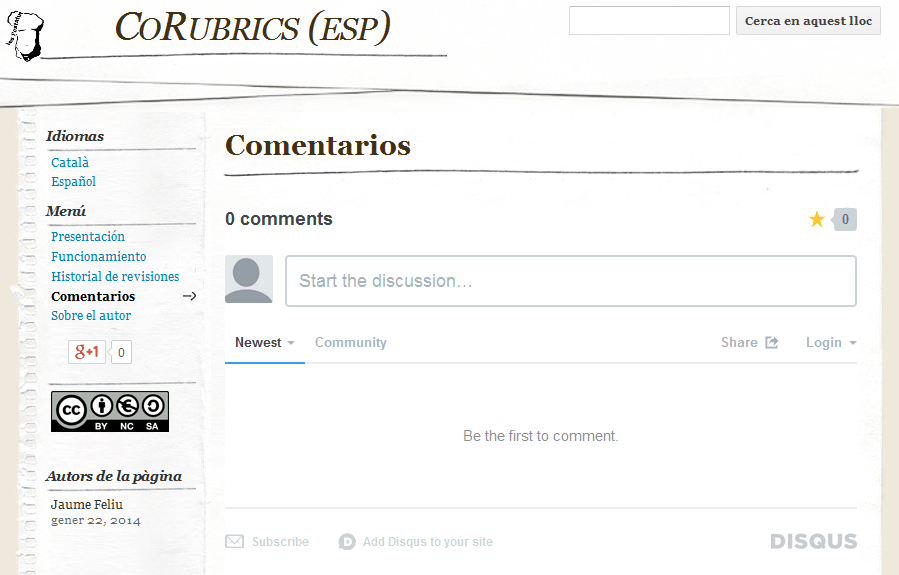
Para empezar, os dejo un enlace a una Site donde he añadido estos cometarios para que se pueda ver el aspecto: https://sites.google.com/a/insestatut.cat/corubrics-esp/comentarios

disqus_es1

De momento Disqus todavía no está en español, pero la traducción está en camino, así que muy pronto ya estará.

Vamos a ver el proceso para añadir estos comentarios, que no es muy complicado.

1- Crear una cuenta en DISQUS

Si es la primera vez que se añaden comentarios a un sitio, la persona que ha creado la Site se deberá crear una cuenta en Disqus. Si es una Site que crean los alumnos, son ellos los que se tendrán que crear el usuario. Si es una Site de profesor, es el profesor quien deberá crearlo. Si ya tenemos una cuenta creada, podemos saltar al paso 2.

Disqus permite acceder desde un usuario de Google (o de Fcebook o Twitter). Así que si hemos hecho un Google Site está claro que tenemos un usuario de Google, por lo tanto no tendremos ni que crear un nuevo usuario. Podremos identificarnos con nuestro usuario de Google.

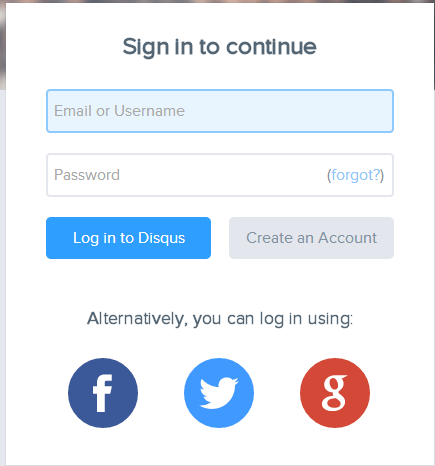
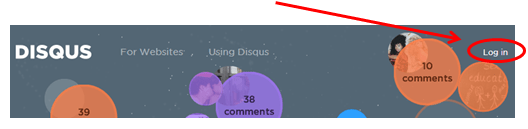
Accedemos a http://disqus.com y elegimos Log in

disqus2Nos creamos una nueva cuenta o bien nos identificamos con una de Google:

disqus3

Si nos identificamos con el usuario de Google deberemos dar permiso a la aplicación para que consulte nuestra dirección de correo.

2- Añadir nuestra Site en DISQUS

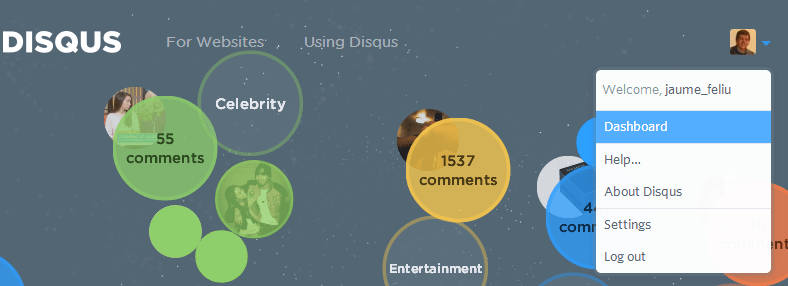
Una vez identificados, volveremos a la pantalla de inicio, pero en lugar del botón de Log in estará nuestra fotografía (si tenemos una en la cuenta de Google), con una flecha para acceder a un menú.

Seleccionamos la opción Dashboard:

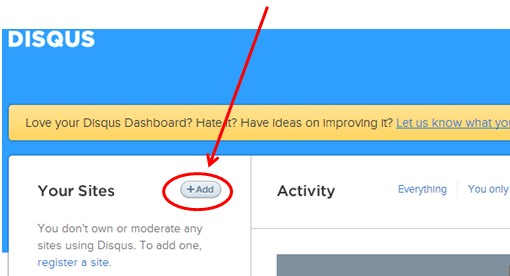
disqus4Y añadimos una Site:

disqus5

Se nos pide un nombre de lugar y automáticamente se crea un nombre corto que deberemos recordar.

disqus_es2

Después nos pide en qué plataforma lo queremos instalar, pero podemos saltar seleccionando la pestaña General que tiene en la parte superior izquierda.

disqus8

En esta pantalla se puede configurar la apariencia, si los comentarios se moderarán, etc.

Ya podemos salir del Disqus e ir a nuestra Google Site, donde queremos añadir la posibilidad de hacer comentarios.

3- Configurar Google Sites para que use DISQUS

Una vez en nuestro sitio de Google, vamos a la página donde queremos poner los comentarios (puede ser una página nueva) y la editamos.

Una vez en edición, situamos el cursor en el lugar exacto donde irán los comentarios y seleccionamos el menú Insertar y elegimos Más gadgets…

disqus_es3

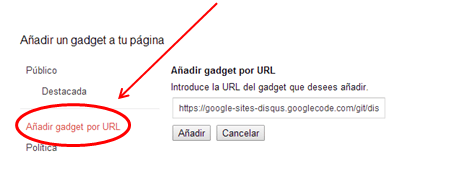
Elegiremos Añadir gadget por URL e indicaremos la siguiente dirección:

https://google-sites-disqus.googlecode.com/git/disqus-gadget.xml

disqus_es4

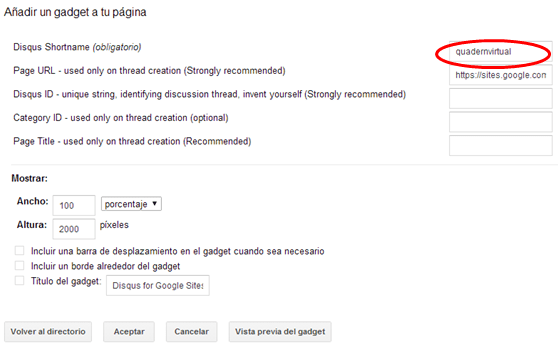
Ja solo queda indicar dos parámetros: Disqus Shortname (el nombre que teníamos que recordar cuando hemos creado la Site en DISQUS) y la URL del nuestro sitio.

disqus_es5

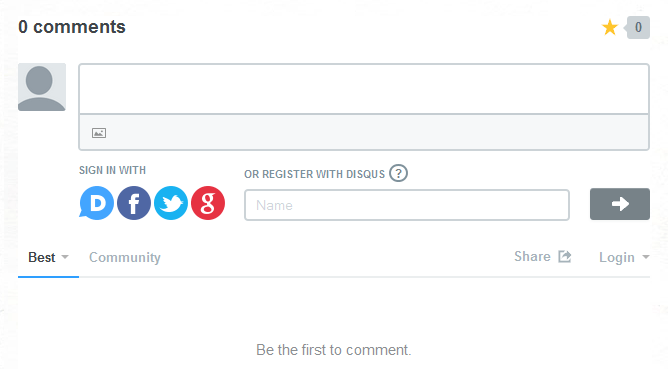
Una vez guardado, en la página ya aparece una caja para que cualquier persona que se identifique con Facebook, Twitter o Google pueda dejar comentarios.

disqus12

En caso de que hayamos puesto que los comentarios sean moderados, por la página de Disqus podremos aceptarlos y que se publiquen o rechazarlos y que se eliminen sin haber aparecido en nuestro Site.

Este sistema, que una vez se tiene creado un usuario de Disqus es muy rápido de implementar, permite que los alumnos entreguen trabajos y los profesores les podamos hacer comentarios para destacar las cosas a mejorar o los aspectos más positivos o negativos. O los alumnos comenten trabajos realizados por compañeros suyos.

Evidentemente, si el Site sólo está compartido con nosotros, nadie más lo podrá ver y, por tanto, nadie más podrá comentar ni ver nuestros comentarios.

CoRubrics, una plantilla para evaluar con rúbricas

corubrics

ACTUALIZACIÓN: CoRubrics se ha convertido en un complemento para hoja de cálculo. En el siguiente enlace se puede encontrar el funcionamiento actualizado:
http://corubrics-es.tecnocentres.org

En una entrada anterior hablaba de coevaluar con rúbricas y formularios de Google. Hoy os presento una plantilla pública para hacer un proceso completo de evaluación con rúbricas utilizando herramientas de Google apps. Esta plantilla, que lleva un script asociado, se llama CoRubrics y la he desarrollado yo mismo. Sirve para que el profesor evalúe a los alumnos (o grupos de alumnos) con una rúbrica y también para que los alumnos se coevaluen entre ellos con una rúbrica.

Sigue leyendo «CoRubrics, una plantilla para evaluar con rúbricas»

Utilizar rangos protegidos de hojas de cálculo de Google Drive para realizar el seguimiento de grupos cooperativos

En mi instituto, estas dos últimas semanas antes de navidad reorganizamos los horarios para que los alumnos dediquen todas las horas a realizar un proyecto transversal en grupos cooperativos.

Cada mañana, cuando los alumnos lleguen al instituto y se sienten en grupos, el primero que deberán hacer será planificar las tareas. Mirarán el estado de las tareas que comenzaron anteriormente y planificarán las tareas que harán ese día.

Para ayudar a hacer esta planificación, tienen una hoja de cálculo como la siguiente:

segg1

En esta hoja, los alumnos del grupo tienen derechos de edición, ya que son ellos quienes deben ponerse de acuerdo y llenarlo según lo planifiquen.

Ahora bien, como que los profesores van cambiando, ya que por compatibilidad de horarios no es posible que esté el mismo todas las horas, hay dos columnas de la hoja (Observaciones del profesor y Profesor de aula) donde los profesores se identifican y escriben observaciones sobre el trabajo de los alumnos.

Así se traspasa la información rápidamente con los otros profesores que entren en el aula, y los alumnos tienen por escrito las observaciones que se les hacen. Así se evita que se olviden.

Para conseguir que en estas columnas los alumnos no puedan escribir, pero si ver el contenido, se utilizarán los rangos protegidos.

Hay que compartir la hoja para todos los alumnos miembros del grupo y para los profesores que vayan a entrar en el aula (mucho mejor si se utilizan grupos para la compartición).

Después, se seleccionan las celdas y elegimos la opción Intervalos con nombres protegidos del menú Datos.

segg2

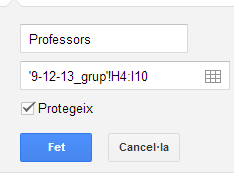
Sólo queda añadir un nombre, marcar la pestaña Proteger.

segg3

pulsar el botón Hecho y seleccionar el tipo de permiso que tendrá cada usuario o grupo (visualización o edición).

Lógicamente los alumnos sólo los dejaremos visualizar y los profesores editar.

De esta manera, la hoja podrá ser editada por los alumnos, excepto las dos columnas que hemos reservado para los comentarios de los profesores.

Una vez tenemos hecho una hoja por un día del grupo, sólo será necesario duplicar esta hoja para los otros días y podremos tener un libro entero. Al duplicar la hoja, también se duplican los intervalos protegidos, así que no habrá que ir dando permisos a cada hoja.

Eso si, si del libro entero hacemos una copia para hacer el seguimiento de otro grupo, no sé por qué razón, los intervalos se mantienen pero quedan todos desprotegidos. Cosa bastante pesada, ya que hay que ir intervalo por intervalo de cada hoja y protegerlos indicando los permisos.

Los rangos protegidos tienen muchas más aplicaciones en un centro educativo, pero con este ejemplo seguro que se entiende el funcionamiento, que era el objectivo del artículo.

Documentos Lucidpress, añadiendo documentos tipo Publisher a la suite de Google Drive

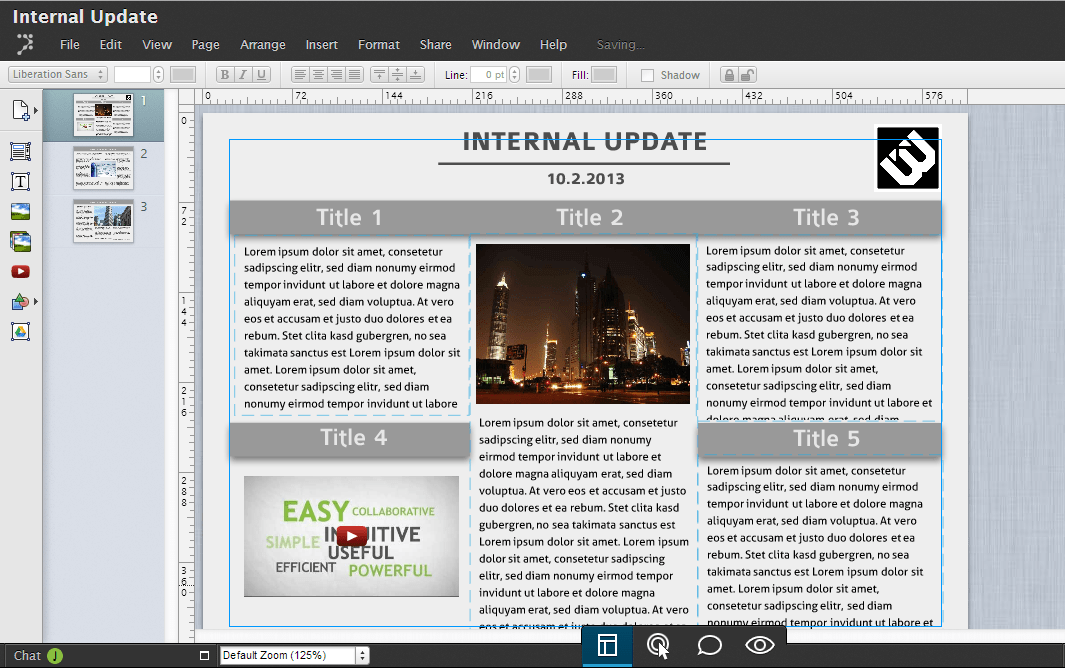
Si utiliza MS Publisher o el Scribus, fácilmente se aprende a utilizar el LucidPress: se elige una plantilla y se añaden elementos a la página (cajas de texto, imágenes, vídeos …).
Un buen lugar para comenzar a tomar contacto con esta aplicació son los tutoriales que hay en la web de Lucidpress:

http://support.lucidpress.com/categories/20121236-Tutorials

lp2

Lo que quiero explicar en este artículo no es su funcionamiento, sino su integración con Google Drive.

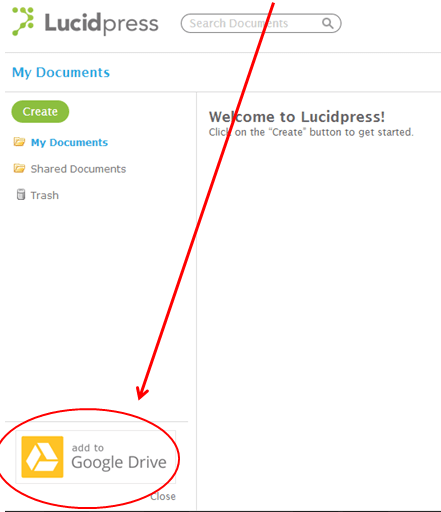
Si no se dispone de Google apps for education (GAFE), se puede entrar en Lucidpress (con el usuario de Gmail) y seleccionar la opción Add to Google Drive.

lp3

Si se dispone de GAFE, se puede evitar que cada uno de los alumnos tengan que ir a la web de Lucidpress para registrarse y conectarlo con su cuenta de Google.

El administrador del GAFE puede instalar la aplicación Lucidpress para todo el dominio. Lo puede hacer en la siguiente dirección:

https://www.google.com/enterprise/marketplace/viewListing?productListingId=4179+12693447479288854271&category=&query=lucidpress

Una vez lo haya instalado, es necesario que los usuarios den permiso a la aplicación Lucidpress para acceder a su cuenta de Google Drive. Para ello, los alumnos deben entrar una vez en la web de Lucidpress con su usuari de Google apps for education.

lp4

Si han hecho esta acción una sola vez y aceptan dar permiso a la aplicación de Lucidpress, ésta les quedará integrada en Google Drive. Ya no será necesario que vuelvan a entrar en la web de Lucipress. En su Google Drive habrá aparecido una carpeta que se llama Lucidpress donde encontrarán los documentos que creen.

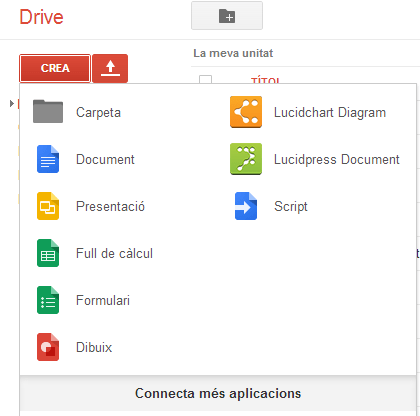
Y en el menú Crear de su Drive, les aparecerá la opción de crear un documento Lucidpress.

lp5

De esta manera, si los alumnos ya conocen el funcionamiento de Drive, automáticamente podrán compartir documentos de Lucidpress con derechos de visualización o derechos de edición.

Además, los documentos de Lucidpress son colaborativos como los de Drive. Por lo tanto, pueden estar varios alumnos trabajando simultáneamente en un documento y todos ven al momento los cambios que realizan sus compañeros.

Para mí, Lucidpress es una buena herramienta para hacer revistas escolares o similares. Y, además, para los centros educativos es totalmente gratuita.